断面の追加/断面に図面を追加
■断面の追加
任意の位置に断面を設定できます。
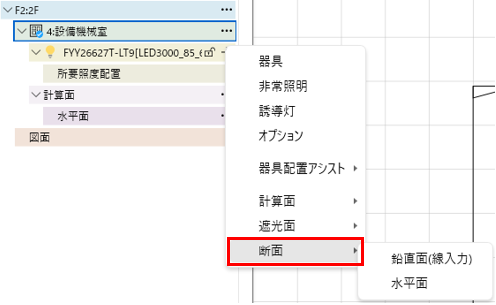
- ツリーより「部屋(例:設備機械室)」-「…」-「断面」から作成する断面(鉛直面または水平面)を選択し、追加を行います。
|
鉛直面(線入力) 断面を追加する位置をマウスカーソルで指定します。
|
水平面 断面の高さを入力します。
|
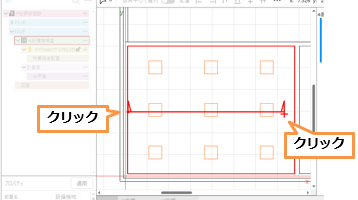
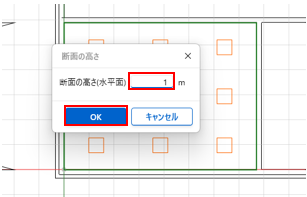
- 断面が追加されます。
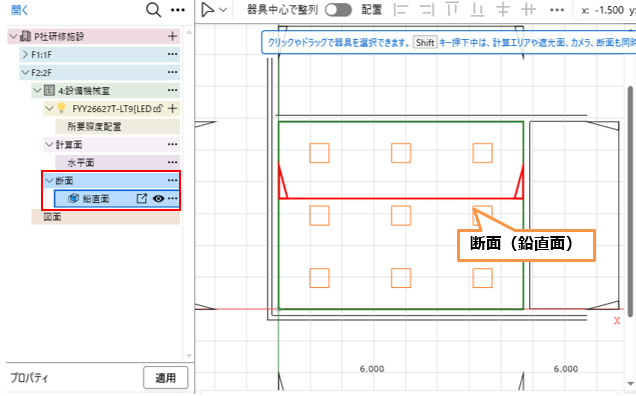
|
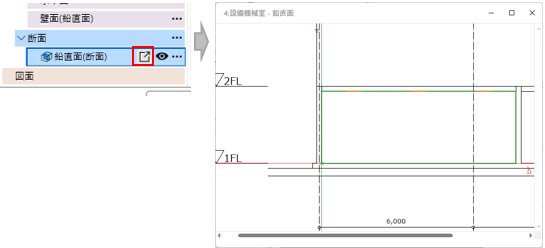
フローティング表示 断面をフローティングウィンドウで別表示が可能です。 下図のように断面に合わせて図面を表示する場合は、断面に図面を追加する必要があります。
|
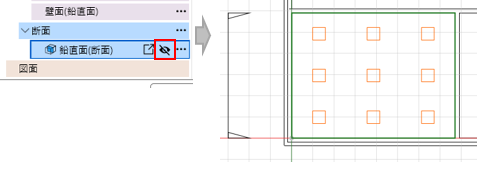
非表示 表示/非表示のアイコンによって断面の表示を切り替えられます。
|
■断面に図面を追加
追加した断面に図面を追加することができます。
断面に図面を追加することにより、鉛直面の計算面(分布図)に図面を表示することができます。計算面の作成は、「4.5 計算面(水平面/計算面)の設定」をご参照ください。
- ツリーの断面の「鉛直面」-「…」-「図面」を選択します。
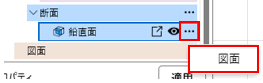
- 図面の取り込みは、「4.2 部屋/スペースの設定:DXF、DWG図面から拾う」の1~3の手順を参照ください。
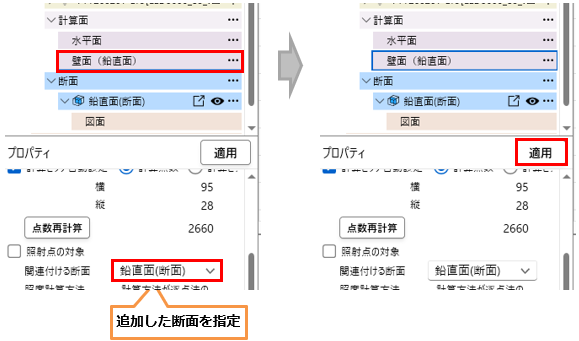
- 計算面 (例:壁面(鉛直面))を選択し、画面左下のプロパティで「関連付ける断面」を指定し、適用ボタンを押します。
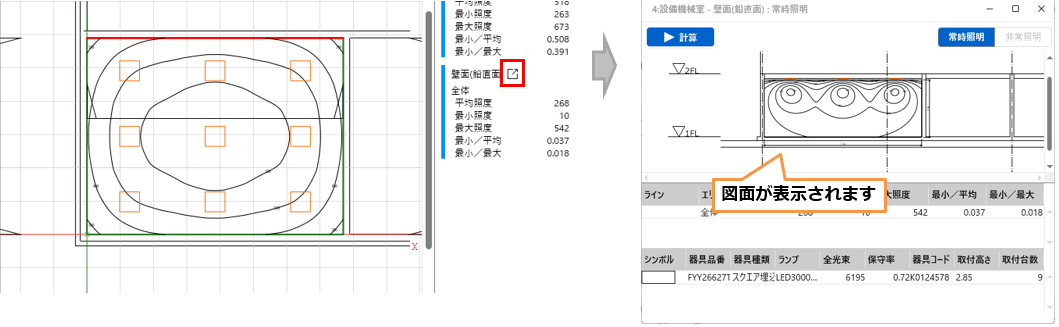
- 画面右側の計算結果欄にある計算面(例:壁面(鉛直面))のフローティングボタンから図面が表示されているのが確認できます。
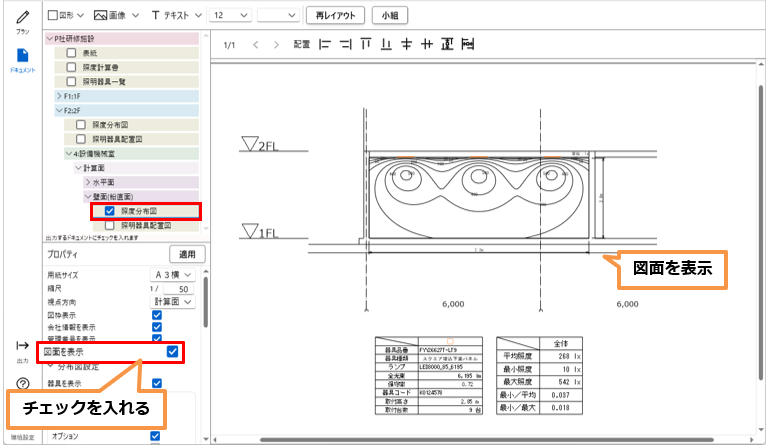
計算面(例:壁面(鉛直面))の照度分布図のプロパティから「図面を表示」にチェックを入れることで、ドキュメント上にも図面の表示が可能です。