「姿図貼付」ダイアログの詳細
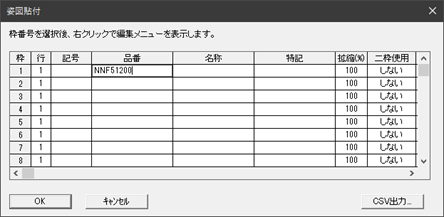
|
ヘッダー名 |
内容 |
|
枠 |
:上から順に「ページ設定」の「姿図表示順」で指定されている並びで姿図が表示されます。 「行」で記号、名称を複数行表示する場合には、重複した番号になります。 |
|
行 |
:同じ枠内に、記号、名称を表示する行を複数行にした場合の行番号を表します。 初期状態では全て「1」になっています。同じ枠内に2行表示する場合は、 「行」セルをクリックすると行番号が「2」になり、「枠」が上の行と同じ枠番号になります。 枠欄が同じデータは同じ枠内に表示されますが、姿図は1行目が表示されます。 2行目のデータを次の枠に表示する時も行欄をクリックします。3行以上の操作も同様に行ってください。 |
|
記号 |
:「記号」セルをクリックして任意の記号(空白でも可)を入力します。 |
|
品番 |
:「品番」セルをクリックして出図したい姿図を検索するための品番を入力します。 |
|
名称 |
:枠上部に表示される名称を設定します。 「品番」で検索した場合には、サーバーに登録されている情報が自動設定されます。 変更したい場合には、「名称」セルをダブルクリックして、文字入力します。 |
|
特記 |
:商品の仕様が設定されます。姿図の右下に表示されます。 |
|
拡縮(%) |
:姿図の拡大率を設定します。 |
|
ニ枠使用 |
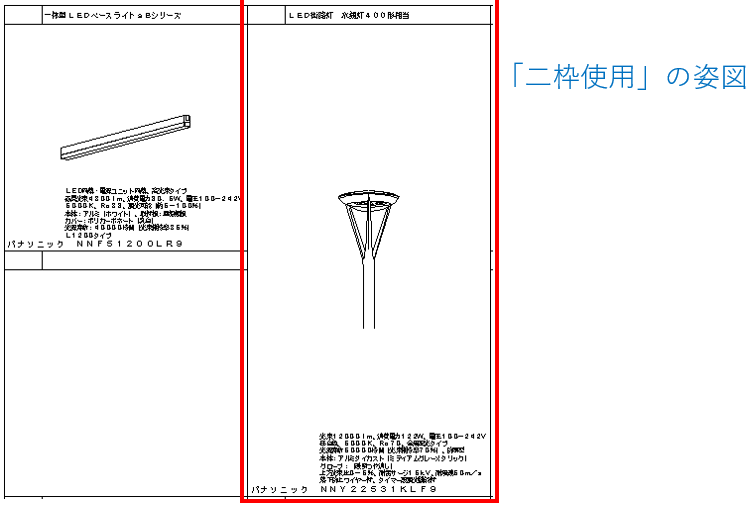
:「する」を選択すると、上下の二枠を使用して姿図を表示します。 縦長の姿図などに有効です。 |
[CSV出力...]ボタンを押して、本リストの内容をCSV形式のファイルに出力することが可能です。
|
|
|
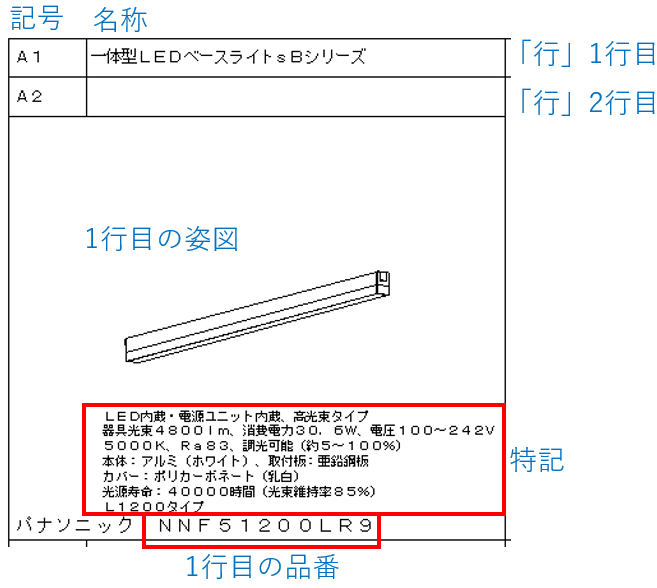
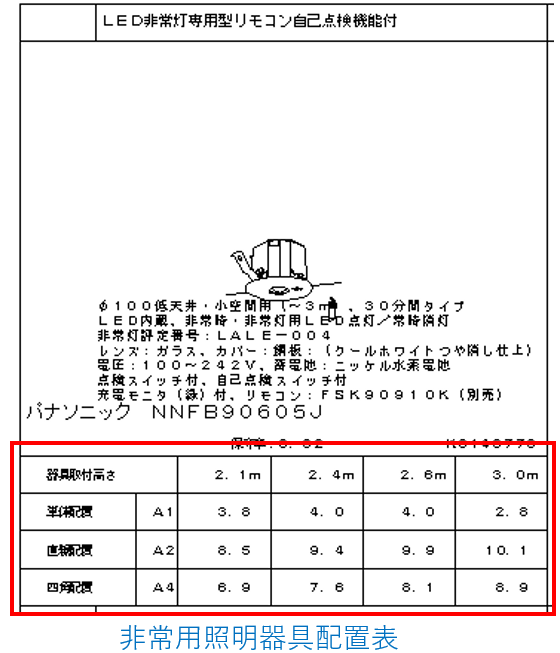
入力された品番が非常用照明器具の場合、「ページ設定」ダイアログの「非常用照明配置表を表示」がチェックされている場合、枠内に取付間隔一覧表を表示することができます。
Tips
- 非常用照明器具の配置方法の詳細については、下記をご参照ください。
https://www2.panasonic.biz/ls/lighting/plam/knowledge/pdf/0311.pdf