


ビエラとの登録方法4
AiSEGの画面をテレビに表示させるための登録操作を行います。(登録できるテレビ・ポータブルテレビは5台までです)
※手順は機種によって異なります。お使いのテレビの説明書をお読みください。
(下記の操作手順は一例です)
■対象シリーズ
・プラズマテレビ ビエラ
G1シリーズ/V1シリーズ/X1シリーズ/Z1シリーズ
・液晶テレビ ビエラ
C1シリーズ/C10シリーズ/F1シリーズ/G1シリーズ/V1シリーズ/X1シリーズ
■登録手順
-
![1.テレビのリモコンの[メニュー]を押す→メニューが表示されます。](img/f01/txt_01.gif "1.テレビのリモコンの[メニュー]を押す→メニューが表示されます。")
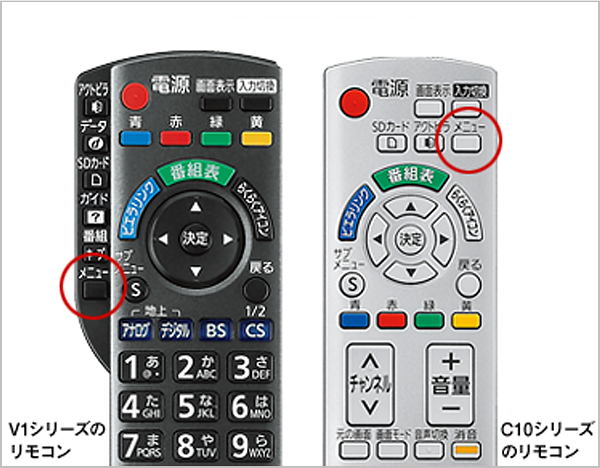
注)上記は例です。お使いの機種により、ボタンの
配列や形状が異なります。
-
-
-
-
-
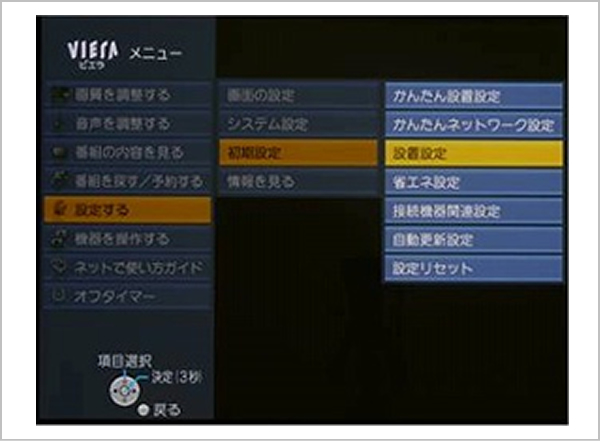
![2.[▲][▼]で「設定する」を選び、[決定]を押す](img/f01/txt_02.gif "2.[▲][▼]で「設定する」を選び、[決定]を押す")
![3.[▲][▼]で「初期設定」を選び、[決定]を押す](img/f01/txt_03.gif "3.[▲][▼]で「初期設定」を選び、[決定]を押す")
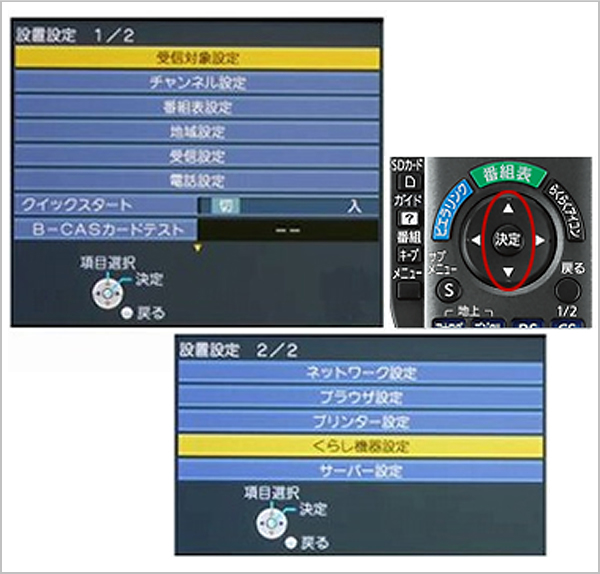
![4.[▲][▼]で「設置設定」を選び、[決定]を3秒以上長押しする→ネットワーク関連設定画面が表示されます。](img/f01/txt_04.gif "4.[▲][▼]で「設置設定」を選び、[決定]を3秒以上長押しする→ネットワーク関連設定画面が表示されます。")
![5.[▲][▼]で「くらし機器設定」を選び、[決定]を押す→くらし機器設定画面が表示されます。](img/f01/txt_05.gif "5.[▲][▼]で「くらし機器設定」を選び、[決定]を押す→くらし機器設定画面が表示されます。")
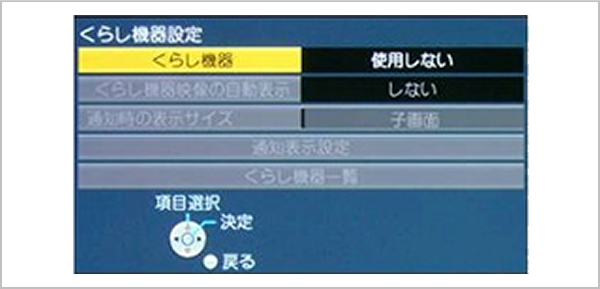
![6.[▲][▼]で「くらし機器」を選び、[決定]を押す](img/f01/txt_06.gif "6.[▲][▼]で「くらし機器」を選び、[決定]を押す")
- スマートフォン
 PC
PC
 パナソニック・ホーム