
マンションインターホン Dシリーズ スマートフォンアプリについて
スマートフォンやタブレットで来客応対
専用アプリ「インターホン」をダウンロードすることで、室内インターホンと
スマートフォン・タブレットが連携。スマートフォンやタブレットで来訪者の確認や通話、
共同玄関の解錠操作ができます。また、スマートフォン・タブレットに宅配着荷などの
お知らせや火災などの警報を通知することができます。
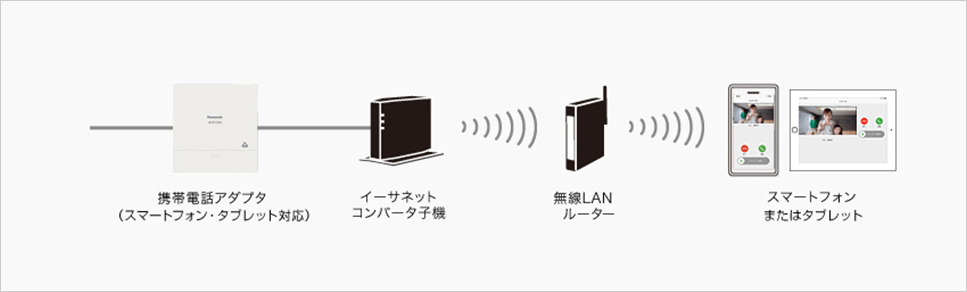
宅内無線LANを使用してスマートフォン・タブレットと接続するので、
通信費無料でご利用いただけます。
また専用アプリは無料でダウンロードできます。
- 来客画像の確認ができるのは、共同玄関(ロビーインターホン)とカメラ付ドアホン子器から呼び出された場合のみです。
- 警報/お知らせの詳細内容はスマートフォン・タブレットの通知画面に表示されません。詳細内容は親機のモニター画面をご確認ください。
- これらの機能をご利用いただくには、アプリのダウンロードが必要です。
- アプリのダウンロードには、別途、通信費がかかる場合があります。
-
専用アプリ「インターホン」
ヘルプデスク -
 0120-870-872
受付日時:月~金曜 9:00~17:00
0120-870-872
受付日時:月~金曜 9:00~17:00
定休日:土・日・祝および年始(1/1~1/3)
コンテンツ一覧
主な画面紹介
-
 ロビーインターホンやドアホンなどから呼び出されると、
呼出音が鳴り、着信画面が表示されます。※1
ロビーインターホンから呼び出された場合は共同玄関の
解錠操作ボタンが表示されます。
矢印(>)の方向にスライドすると、解錠できます。 -

 をタッチして応答します。※2
-

 をタッチして通話を終了します。
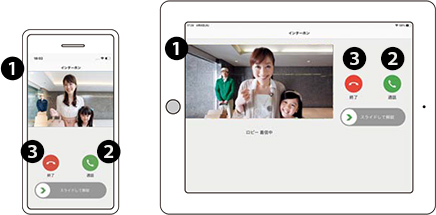
- 画面はAndroid™端末の場合です。(はめ込み合成です)
- ・管理室親機と他住戸からの呼び出しは音声のみの通話となります。
・画像はロビーインターホンまたはカメラ付ドアホン子器から呼び出された場合にのみ1秒間隔で更新されます。
・呼出音の鳴動とともにバイブレーターが動作します。(バイブレーターを切ることはできません)
(注)解錠後は約5秒で自動的に通話終了となります。 - ヘッドセットを接続しての通話には対応していません。
注)
- 無線LANの電波状況などネットワークの状態によっては、通話が途切れる、画像の更新が遅れるなどする場合があります。
- 人の多い場所やテレビの周りなど周囲が騒がしい場所では通話が途切れる場合があります。
- 音が大きいときや小さいときはスマートフォンやタブレット側の音量で調整してください。
- 通話は先に通話を開始した一台のみで行えます。
ダウンロード方法
お手持ちのスマートフォンまたはタブレットに専用アプリ「インターホン」をダウンロード。
- ・専用アプリは無料です。
- ・ダウンロードには別途通信料が発生します。
アプリのダウンロードはこちら




- QRコードはモニターの傷、汚れ、破損、光の反射などによっては読み取れない場合があります。
- QRコードは株式会社デンソーウェーブの登録商標です。
- Google Play™は、Google Inc.が提供するコンテンツ配信サービス、およびアプリケーションストアの名称です。
- App Storeは、Apple Inc.が運営するiPhone・iPod touch・iPad向けアプリケーションのダウンロードサービスです。
- Apple、Appleのロゴ、App Store、iPodのロゴ、iPhone、iTunesは、米国および他国のApple Inc.の登録商標です。iPadは、Apple Inc.の商標です。Android™、Google Play™は、Google Inc.の商標です。
- Android™端末は、Android™10.0~Android™16.0、
iPhone、iPadは、iOS18.0~iOS26.5に対応しています。(2026年6月現在) - 古いアプリをお使いの方はそのまま使用いただくことは可能ですが、できるだけ最新バージョンでご使用ください。
(古いバージョンの場合、新たに発見された動作不具合の動作保証は致しかねます) - iPod touchはご利用いただけません。
- WEPを利用されている場合、本サービスはご利用いただけません。
- お使いの端末によっては専用アプリ「インターホン」が正しく動作しない場合があります。
- Android™ 10以降のスマートフォンにて、省エネ設定が有効になっているとインターホン着信時にスクリーンが点灯しない場合があります。着信時にスクリーンを点灯させたい場合は、スマートフォンの取説に従って省エネ設定の解除をお願いいたします。
※省エネ設定方法は、バッテリーセーバーやスタミナモードなど、機種により異なります。 - 登録時にごく一部のiOS15端末にてOS側の動作により親機との通信ができなくなり下記のメッセージが表示される場合がございます。
「登録エラー親機または携帯アダプターを検出できませんでした。ネットワークの設定を確認してください。」
その場合にはアプリの再インストールにて通信が再開する場合があるため専用アプリ「インターホン」アンインストールとインストールをお願いします。
取扱説明書
 Ver3.0.0未満

 Ver3.0.0未満
・Androidをお使いの場合
・iOSをお使いの場合
宅内無線LANの接続について
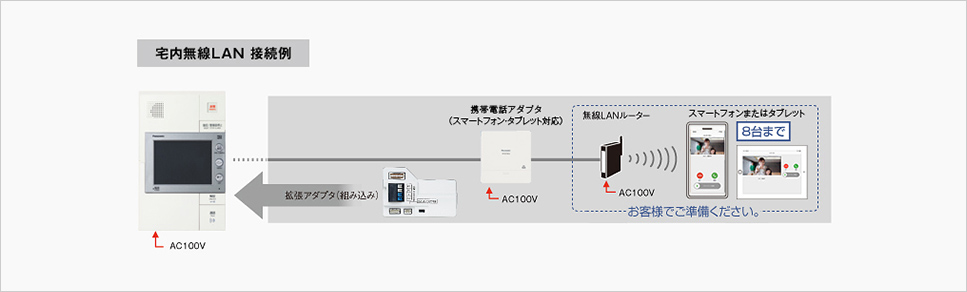
- ネットワーク機器の操作・設定についてはお客様の責任で行ってください。
- ネットワークの状態やスマートフォン・タブレット自身の不具合に起因する問題により正常に動作できない場合があります。必ずインターホン親機の補助的なアプリとして使用してください。
- 使用範囲は宅内無線LANのエリアに限られます。
- 無線LANのエリア外よりエリア内に再度入った場合、接続に時間がかかる場合があります。この場合は、アプリをタップして起動してください。
- スマートフォン・タブレット側の無線LAN設定で、常に接続を維持するように設定してください。スマートフォン・タブレットの画面OFF時に無線LANがスリープ状態となる設定がされていると、本機能は使用できません。
スマートフォン・タブレット連携が正常に動作しない場合はこちらをご参照ください。
※iOSでは、キャリアやバージョンによって、専用アプリ「インターホン」をインストールしても着信できない場合があります。その場合は以下の方法で「通知センター」の設定と専用アプリ「インターホン」の設定を変更してください。
- 1.iOSの「設定」を起動し、「通知センター」から「インターホン」を選択して、「通知のスタイル」が「バナー」または「ダイアログ」になっていることを確認します。「Appアイコンバッチ表示」「サウンド」「通知センターに表示」「ロック画面に表示」をONにしてください。
- 2.次に専用アプリ「インターホン」を起動し、「設定」の「通知フィルタ」にて、「来客通知」「警報通知」「お知らせ通知」を有効にしてください。
(1)無線LANルーター接続例(基本形)
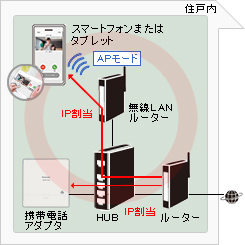
無線LANルーターをAPモードにすることで、携帯電話アダプタとスマートフォン・タブレットが同一ルーターに接続される為、通信が可能となります。(推奨)
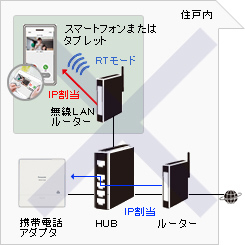
無線LANルーターがRTモードの場合、携帯電話アダプタとスマートフォン・タブレットが別々のルーターとの接続となる為、通信ができません。
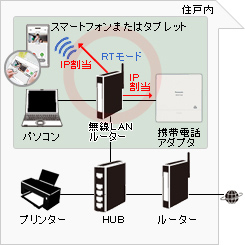
携帯電話アダプタとスマートフォン・タブレットを同じ無線LANルーターに接続することで、無線LANルーターがRTモードでも通信可能です。
※ RTモード/APモードとは、無線LANルーターのルーター機能の有無を設定するモードで、APモードはルーター機能を使用せず、アクセスポイントとして使用するモードです。
(2)無線LANルーターを2台使用される場合
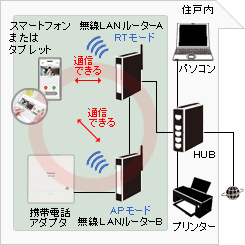
無線LANルーターを2台使用される場合、
・上位のルーターAを RTモード
・下位のルーターBを APモード
に設定してください。
※ルーターA・ルーターB、どちらの電波到達範囲でも使用可能です。
ただし、通話中に接続されている側の無線LANルーターの電波到達範囲から外れた場合、通話は終了します。
※無線LANルーターを3台以上使用される場合も同様に設定ください。
機器接続に関する注意事項
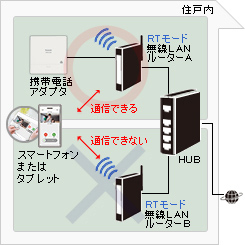
無線LANルーターが2台ともRTモードの場合、スマートフォン・タブレット連携ができないエリアが発生します。
スマートフォン・タブレットがルーターAと接続されている時は、
スマートフォン・タブレットの連携が可能です。
スマートフォン・タブレットがルーターBと接続されている時は、
スマートフォン・タブレット連携はできません。
動作確認済み機種(2025年4月現在)
■タブレット (適合機種:WYE772W、WYE772WK)
| メーカー | 端末名称 | 品番 | OSバージョン | 備考 |
|---|---|---|---|---|
| Apple | iPad Pro Wi-Fi+ Cellular 64GB |
MU0U2J/A | 12.1 | ― |
| Huawei | MediaPad M5 lite Wi-Fiモデル |
BAH2-W19 | 8.0.0 | ― |
| NEC | LAVIE Tab E TE410 /JAW Wi-Fiモデル |
PC-TE410JAW | 8.1.0 | ― |
■スマートフォン (適合機種:WYE771W、WYE772W、WYE772WK)
| メーカー | 端末名称 | 品番 | OSバージョン | 備考 |
|---|---|---|---|---|
| Apple | iPhone 6s | ― | 9.0.2 | ― |
| iPhone 6s Plus | ― | 9.0 | ― | |
| iPhone SE | ― | 9.3.1 | ― | |
| iPhone 7 | A1778,A1779 | 10.0.1 | ― | |
| iPhone 7 Pro | A1784,A1785 | 10.0.2 | ― | |
| iPhone X | ― | 11.1.1 | ― | |
| iPhone 8 | ― | 11.0.1 | ― | |
| iPhone 8 Plus | ― | 11.0.1 | ― | |
| iPhone XS | ― | 12.1 | ― | |
| iPhone XS Max | ― | 12.1 | ― | |
| iPhone XR | ― | 12.1 | ― | |
| iPhone 11 | ― | 13.1.1 | ― | |
| iPhone 11 Pro | ― | 13.0 | ― | |
| iPhone 11 Pro MAX | ― | 13.1.1 | ― | |
| iPhone 12 | ― | 14.2 | ― | |
| iPhone 12 Pro | ― | 14.2 | ― | |
| iPhone 13 | ― | 15.0.2 | ― | |
| iPhone 13 Pro | ― | 15.0.2 | ― | |
| iPhone 14 | ― | 16.0.1 | ― | |
| iPhone 14 Pro | ― | 16.0.2 | ― | |
| iPhone 15 | ― | 17.1.2 | ― | |
| iPhone 15 Pro | ― | 17.1.2 | ― | |
| iPhone 16 | ― | 18.0 | ― | |
| iPhone 16 Pro | ― | 18.0 | ― | |
| Pixel 3 | ― | 9.0 | ― | |
| Pixel 3 XL 64GB | ― | 9.0 | ― | |
| Pixel 8 | ― | 14.0 | ― | |
| Pixel 9 | ― | 15.0 | ― | |
| Huawei | Huawei P30 Pro | HW-02L | 9.0 | ― |
| KYOCERA | TORQUE G04 | KYV46 | 9.0 | ― |
| OPPO | OPPO Reno3 5G | A001OP | 10.0 | ― |
| OPPO A54 5G | OPG02 | 11.0 | ― | |
| Reno9 A | Reno9 A | 13.0 | - | |
| Samsung | Galaxy S9 | SC-02K,SCV38 | 8.0.0 | ― |
| Galaxy S9+ | SC-03K,SCV39 | 8.0.0 | ― | |
| Galaxy S10 | SC-03L,SCV41 | 9.0 | ― | |
| Galaxy Note10+ | SC-01M,SCV45 | 9.0 | ― | |
| Galaxy A20 | SC-02M,SCV46 | 9.0 | ― | |
| Galaxy A41 | SC-41A,SCV48 | 10.0 | ― | |
| Galaxy S20+ 5G | SC-52A,SCG02 | 10.0 | ― | |
| Galaxy S21 5G | SCG09 | 11.0 | ― | |
| Galaxy A53 5G | SC-53C,SCG15 | 12.0 | ― | |
| Galaxy S23 | SC-51D | 13.0 | - | |
| SHARP | AQUOS zero | 801SH | 9.0 | ― |
| AQUOS R2 Compact | 803SH | 9.0 | ― | |
| AQUOS R3 | SH-04L,SHV44,808SH | 9.0 | ― | |
| AQUOS sense3 | SH-02M,SHV45 | 9.0 | ― | |
| AQUOS sense3 basic | SHV48 | 10.0 | ― | |
| AQUOS R6 | SH-51B | 11.0 | ― | |
| AQUOS sense8 | SH-54D,SHG11 | 14.0 | - | |
| SONY | Xperia XZ2 | SO-03K,SOV37,702SO | 8.0.0 | ― |
| Xperia XZ2 premium | SO-04K,SOV38 | 8.0.0 | ― | |
| Xperia XZ2 compact | SO-05K | 8.0.0 | ― | |
| Xperia XZ3 | SO-01L,SOV39,801SO | 9.0 | ― | |
| Xperia Ace | SO-02L | 9.0 | ― | |
| Xperia 1 | SO-03L,SOV40,802SO | 9.0 | ― | |
| Xperia 5 | SO-01M,SOV41,901SO | 9.0 | ― | |
| Xperia 8 | SOV42 | 9.0 | ― | |
| Xperia 1 Ⅱ | SO-51A,SOG01 | 10.0 | ― | |
| Xperia Ace Ⅱ | SO-41B | 11.0 | ― | |
| Xperia 5 V | ― | 13.0 | ― |
- ご利用機種(メーカー独自カスタマイズ)OS、ご利用のハードウェア環境(メモリ等)によっては、正常に動作しない場合がございます。また、OSに不正な改造(ジェイルブレイク(脱獄))を加えた環境での動作は保証できません。
- 掲載の機種は当社で動作確認を行なったものです。
- お客様の使用環境によっては通信に支障をきたすことがあります。
- すべてのハードウェア、ファームウェアバージョンでの動作を保証するものではありません。
- 動作検証は、機器購入時の状態での検証結果です。お客様が個別に機器設定された状態を保証するものではありません。
- 対応環境につきましては予告なく改定される場合があります。また、すべての動作を保証するものではありません。
- 未確認のスマートフォンであっても無線接続できるものがありますが、無線ルーターやスマートフォンによっては、音声遅延や雑音が入ったり、一部の機能が動作しない場合があります。
- 電波を使う無線LANは、距離や障害物の影響で音声遅延や雑音が入ったり、同一周波数を使う機器の影響でつながらないことがあります。
■無線ルーター
下記の無線ルーターの動作を確認しています。(2025年4月現在)
| AP(ルーター) 品番 | 中継機 品番 | |
|---|---|---|
| バッファロー製 |


- ルーターと中継器はこの表の組み合わせでご利用ください。
- イーサネットコンバータ子機、無線LANルーターの設置場所や電波状態によっては電波の届かない場合があります。
- 無線LANルーターは、最新版のファームウェアでのご利用をお勧めします。
- メッシュルーターの場合、ローミング(ルーター間の移動)時にルーター及びスマートフォンの仕様・性能によりネットワークが一時的に切断されるな ど、正常に動作しない場合があります。