

スイッチ(アドバンス形) : スマートデバイス対応について
2025年9月21日発売

このスイッチはBluetooth®無線技術を搭載した「スマートデバイス対応スイッチ」です。
照明の入切、調光制御など、アプリからも操作が可能です
最初にスマートフォン用アプリ
「フル2線スイッチ 照明制御アプリ」をダウンロード
- 9月21日よりダウンロード可能
●アプリは最新バージョンを使用してください。
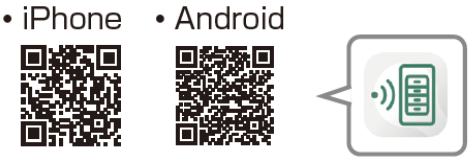
アプリのダウンロードはこちらから


アプリから遠隔制御
二次元コードを読み取ってスイッチとのペアリング。
スマホと連携することにより、小空間の操作や複雑な照明操作も可能に!
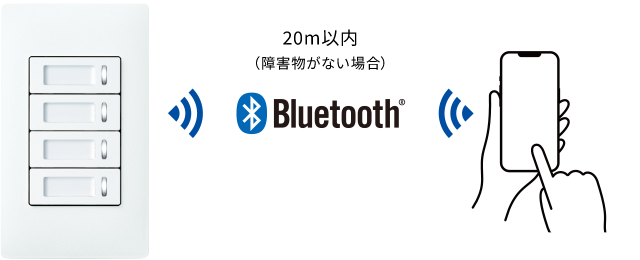
- スイッチ1台に対し、最大8台まで同時接続可能
スマホによる制御が可能になることで、席を立つことなく、
シーンに合わせて、最適な照明環境が選択できます。
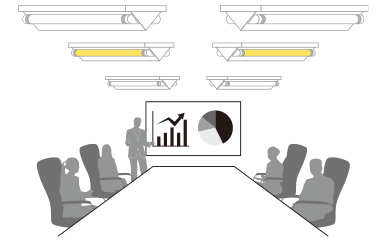
発表中
発表画面が見やすいよう
暗めの照明にしておく
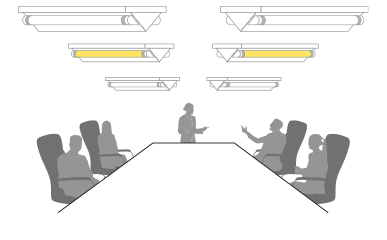
議論中(Before)
議論中は部屋を明るくしたいが、
席を立ち照明変更は難しい
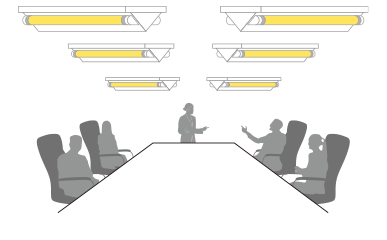
議論中(After)
会議の邪魔をせず
席に座ったままスマホで照明変更
ペアリング・各種設定方法
「スイッチ・スマホの
ペアリング方法について」
<はじめての場合>
【1】アプリ起動。
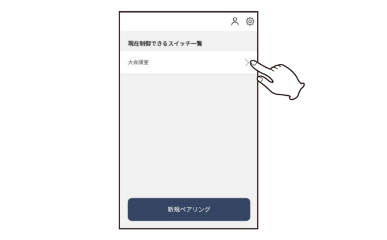
【2】スイッチ一覧から対象のスイッチを選択
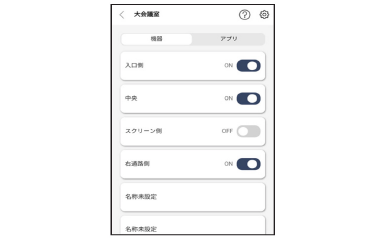
【3】操作トップ画面が表示される。
<近くのスイッチを自動検知
(登録済みの場合)>
【1】アプリ起動。

【2】BluetoothをONにし接続開始。
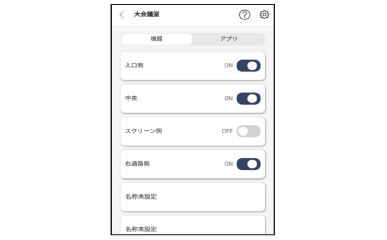
【3】スイッチ一覧から対象のスイッチを選択し操作。
- スイッチが未登録の場合は二次元コード読取の手順にしたがってスイッチを登録ください。
「設定/操作方法について」
ー設定方法ー
<作業者:工事店様、ビル管理様者>
スマホで簡単に、光アドレス設定器と同様の設定を実施
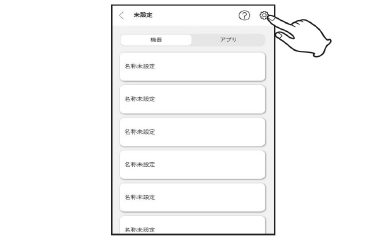
【1】ペアリング後、画面内の歯車マークをタップ。
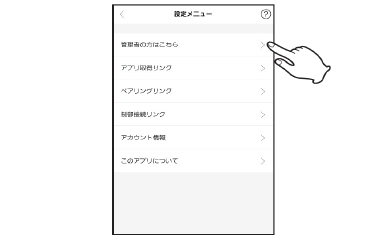
【2】「管理者の方はこちら」をタップする。すると、パスワード入力画面が表示されます。
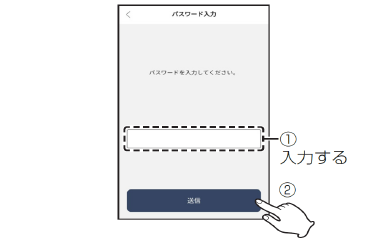
【3】パスワードを入力し、「送信」をタップ。
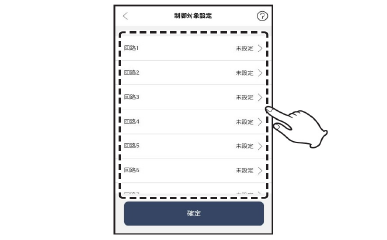
【4】設定する回路(1~16)をタップする。
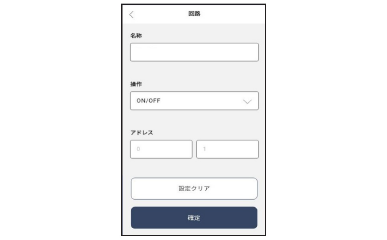
【5】アドレスを設定する。
ー操作方法ー
<作業者:エンドユーザー>
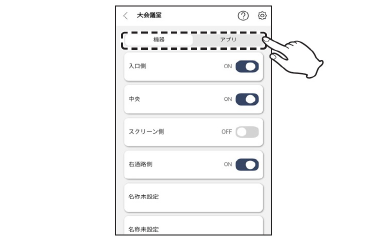
【1】操作トップ画面で操作するスイッチに合わせて「機器」「アプリ」スイッチ用タブを切り替える。
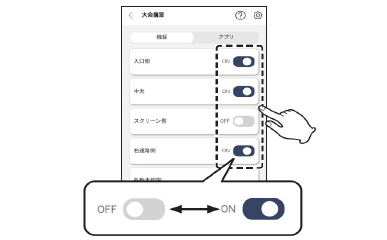
【2】ON/OFF制御が割り当てられたボタンの「ON」「OFF」をタップする。
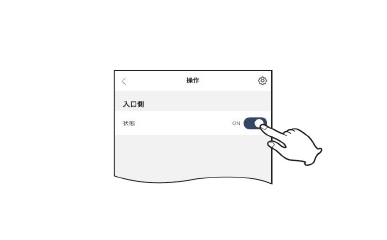
【3】「ON」にすると照明が点灯、「OFF」にすると照明が消灯します。ボタンをタップすると表示される個別操作画面でも同じ操作ができます。
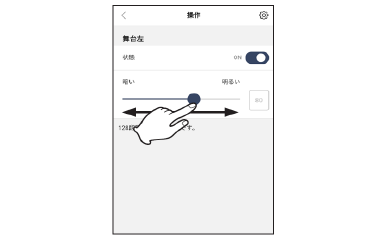
【個別操作画面】スライダーをスライドして明るさを選ぶ。調光レベルは128段階で設定可能です。
「その他機能」
ー二次元コード作成ー
ペアリング用二次元コードを紛失/破損した場合、同様の二次元コードを作成し印刷可能です。
また、回路ごとの二次元コードも作成可能です。
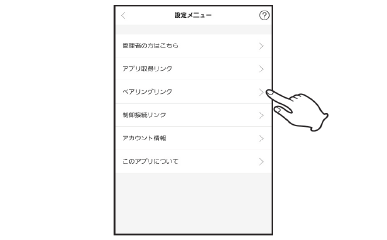
【1】「ペアリングリンク」をタップする。
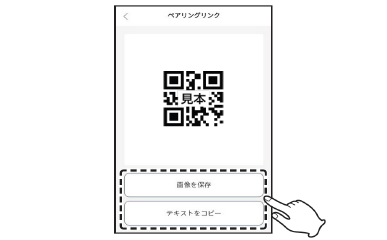
【2】「画像を保存」または「テキストをコピー」のいずれかをタップする。
ーロック機能ー
一時的に操作をできないようにするロック機能を搭載。
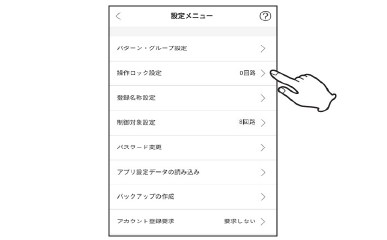
【1】「操作ロック設定」をタップする。
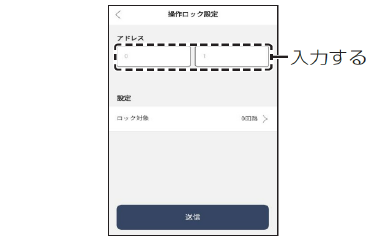
【2】操作ロックを設定するスイッチのボタンに割り当てるアドレスを入力する。
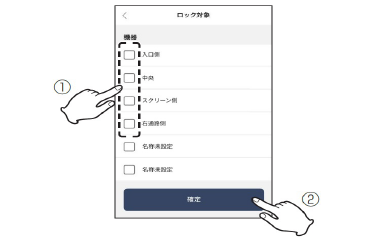
【3】操作ロックをしたときにロック設定/解除を行う対象をチェックし、「確定」をタップする。