

AiSEG(MKN700、MKN702)のファームウェアを更新する
AiSEGの新しいファームウェアが更新されると、お知らせランプが赤色点灯します。
また、メッセージ画面にお知らせが表示されて更新操作を行うことができます。
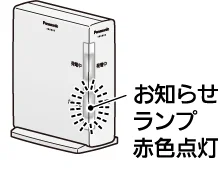
(注)ファームウェアが更新されるのは、インターネット回線に接続している場合のみです。
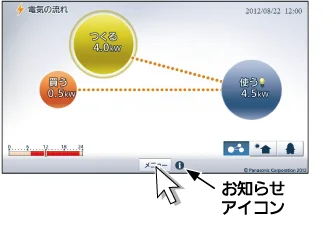
1. AiSEGの画面を表示させ、 を選ぶ
- ●メニューバーが表示されます。
2.  を選ぶ
- ●お知らせ(エコ記録)画面が表示されます。
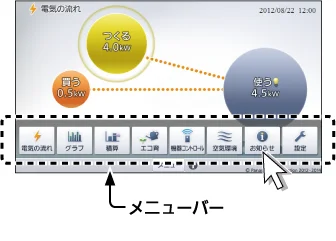
3.  のタブを選ぶ
- ●メッセージ画面が表示されます。
- ●メッセージ情報に更新があった場合、メッセージタブに
 (未読)が表示されます。
操作中に
 を選ぶと、画面が戻ります。
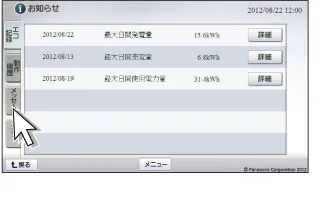
4. 「ファームウェア更新のお知らせ」の  を選ぶ
- ●最新ファームウェア更新のお知らせ画面が表示されます。
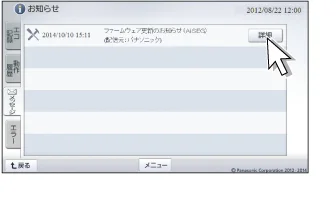
5.  を選ぶ
- ●更新内容画面が表示されます。
- ●内容を確認して を選んでください。
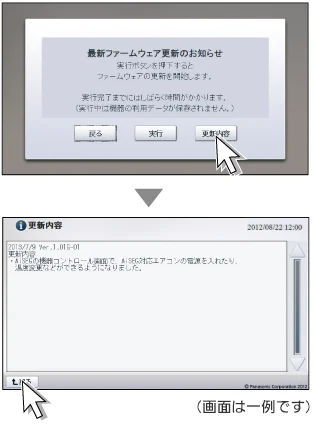
6.  を選ぶ
- ●確認画面が表示されます。
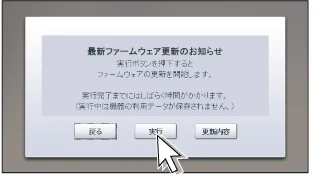
7.  を選ぶ
- ●ファームウェアの更新が始まります。
- ●
 を選ぶと、メッセージ画面に戻ります。
- ●更新には約10分かかります。
(注)ファームウェアの更新中はAiSEGの操作ができません。他の表示機器からAiSEGの画面を表示させようとすると「ファームウェア更新中です…しばらくしてからAiSEGにアクセスしなおしてください。」が表示されます。
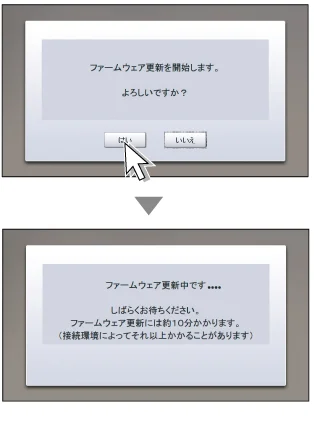
8. 更新完了画面が表示されてAiSEGが再起動する。
(注)住まいるサポ、HEMSモニターをお使いの場合は、電源を入れ直して再起動させてください。
- ●住まいるサポ:電源スイッチ(親機底面)を「切」から「入」側にする。
- ●HEMSモニター:ACアダプターを抜き差しする。
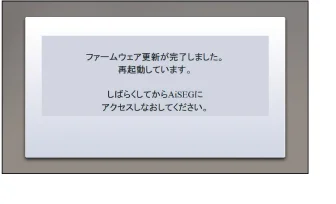
9. しばらくしてからAiSEGの画面を表示させる。
(注)ファームウェアの更新に失敗した場合、「ファームウェア更新に失敗しました。もう一度実行ボタンより実行しなおしてください。」が表示されます。  を選んで手順4から再度操作してください。
(注)ファームウェアに関する更新があった場合、お知らせランプが赤色点灯します。また、電気の流れ画面あるいはエコ育画面で の右横に「お知らせアイコン」  が表示されます。


