

ランターナオンラインマニュアル

ご利用前の準備をする
ランターナクラウドをご利用いただく前に必要な、ユーザー登録や初期設定の手順について説明します。
ユーザー登録をする
ランターナクラウドを利用するにはシステム管理者、パートナー管理者からの招待が必要です。招待されるとメールが届きます。メールに記載されている仮パスワードを利用してユーザ登録を行います。
- ブラウザアプリを起動し、https://cloud.lanterna.panasonic.comにアクセスする。
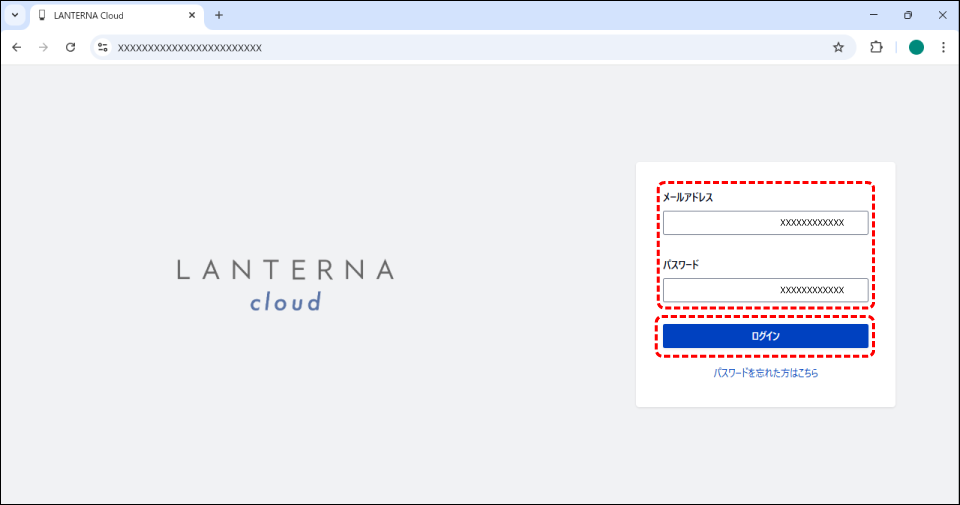
ランターナクラウドのログイン画面が表示されます。
- 招待されたメールアドレスとメール本文に記載された仮パスワードを利用して[ログイン]をクリックする。
 新パスワード・携帯番号入力画面が表示されます。
 - 新パスワード・携帯番号・携帯番号確認を入力し[保存]をクリックする。
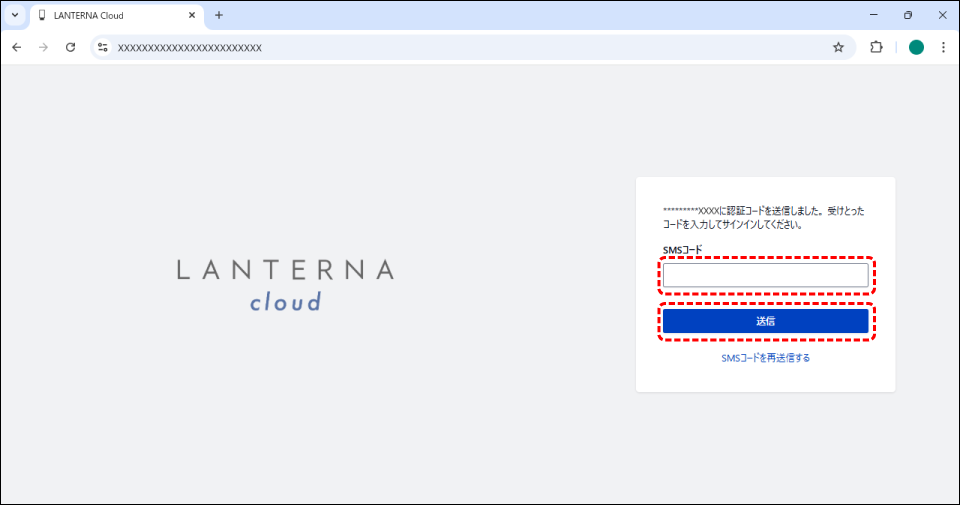
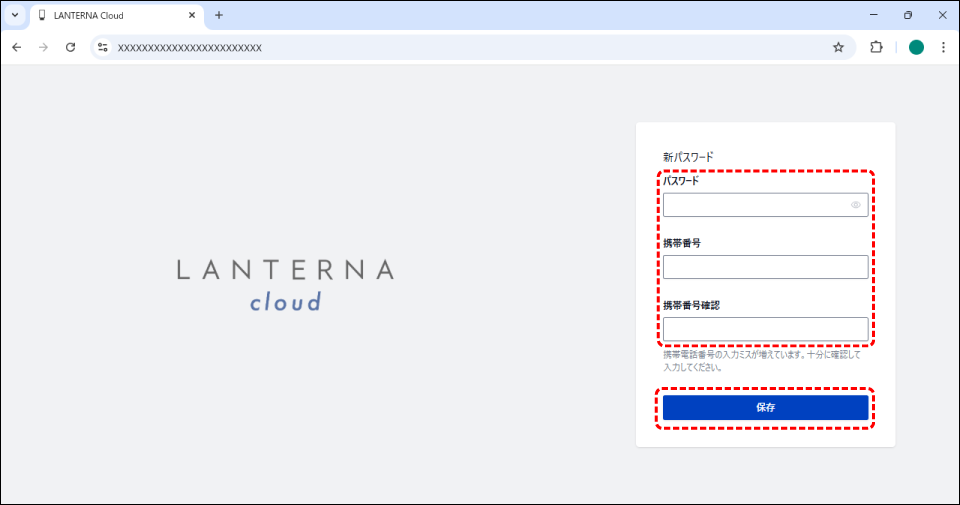 入力した電話番号にSMSが届きます。パスワードの設定条件は下記になります。
- 8文字以上の半角英数字であること
- 大文字を1文字以上含めること
- 特殊文字を1文字以上含めること
本パスワードは忘れないように大切に保存してください。 - SMSに記載されているSMSコード(数字)を入力し[送信]をクリックする。
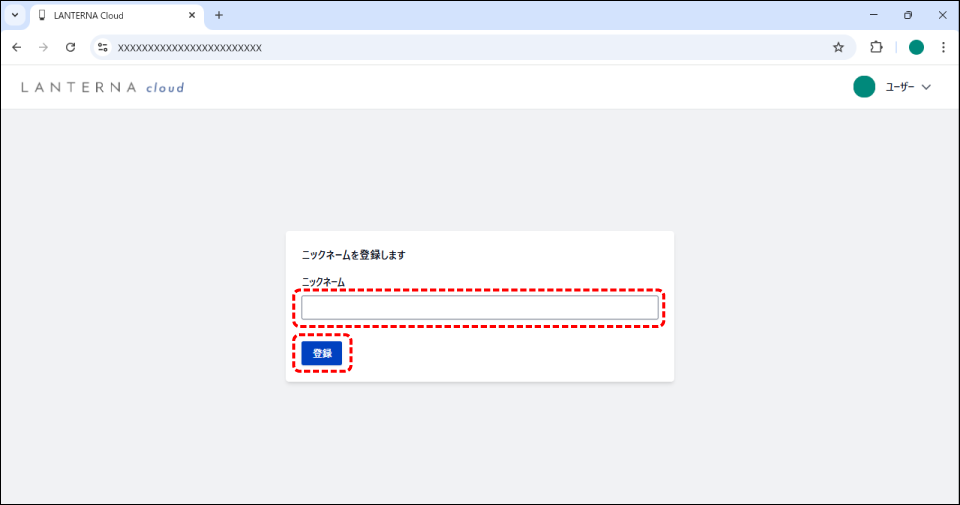
 ニックネーム入力画面が表示されます。
 - ニックネーム入力し[登録]をクリックする。
 認証完了後、ユーザー登録が完了しパートナー選択画面が表示されます。
ログインする
- ブラウザアプリを起動し、https://cloud.lanterna.panasonic.comにアクセスする。
ランターナクラウドのログイン画面が表示されます。
- ユーザー登録したメールアドレスと設定した本パスワードを入力し、[ログイン]をクリックする。
ログインが完了し、パートナー・プロジェクト選択画面が表示されます。
パスワードを忘れた場合
パスワードを忘れた場合は、ログイン画面から再設定することができます。
- ログイン画面の「パスワードは忘れた方はこちら」をクリックする。
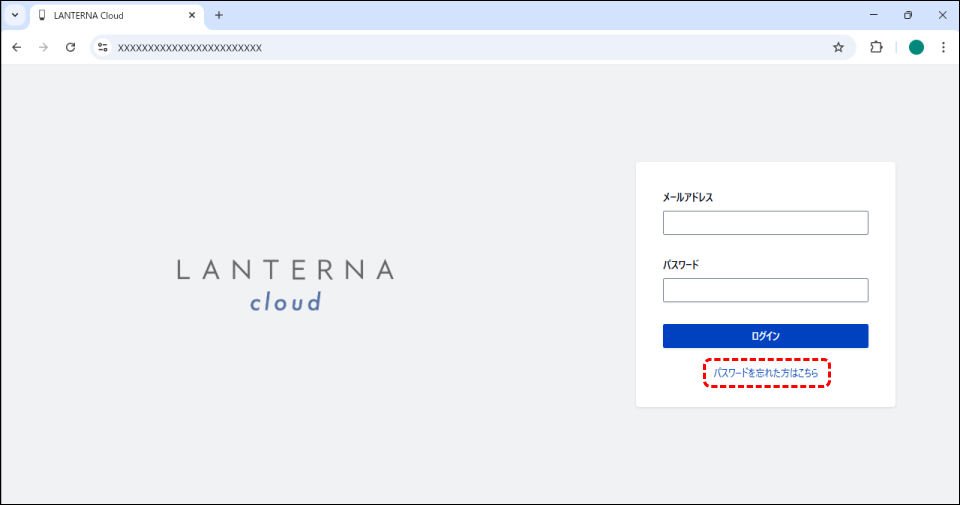 メールアドレス入力画面が表示されます。
 - ユーザー登録したメールアドレスを入力して、[リセット]をクリックする。
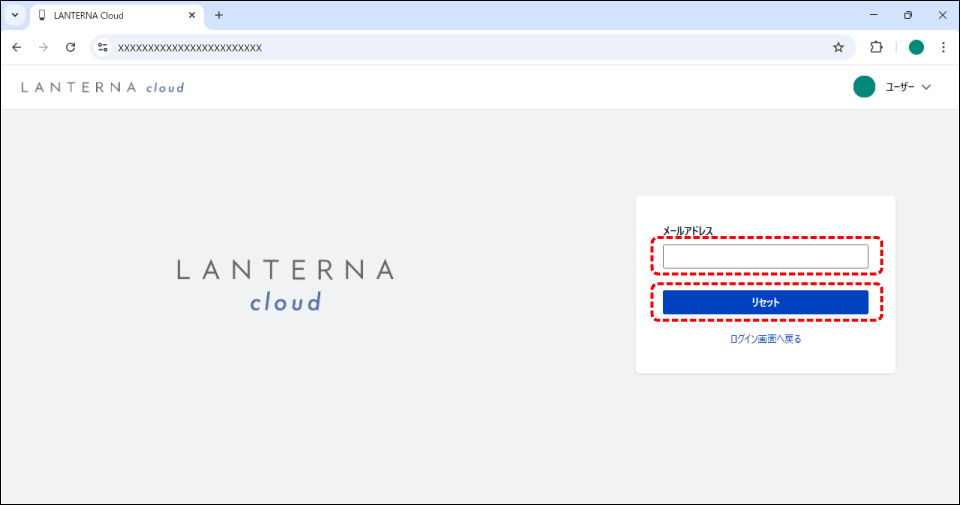 パスワードをリセットする案内メールが送信されます。
 - メールの案内に従い、パスワードをリセット・再設定する。
パートナー・プロジェクトを選択する
ランターナクラウドを利用してランターナを操作するには、パートナーとプロジェクトを選択する必要があります。
- ブラウザアプリを起動し、https://cloud.lanterna.panasonic.comにアクセスしログインする。
- 「パートナー選択」から操作するパートナーを選択する。
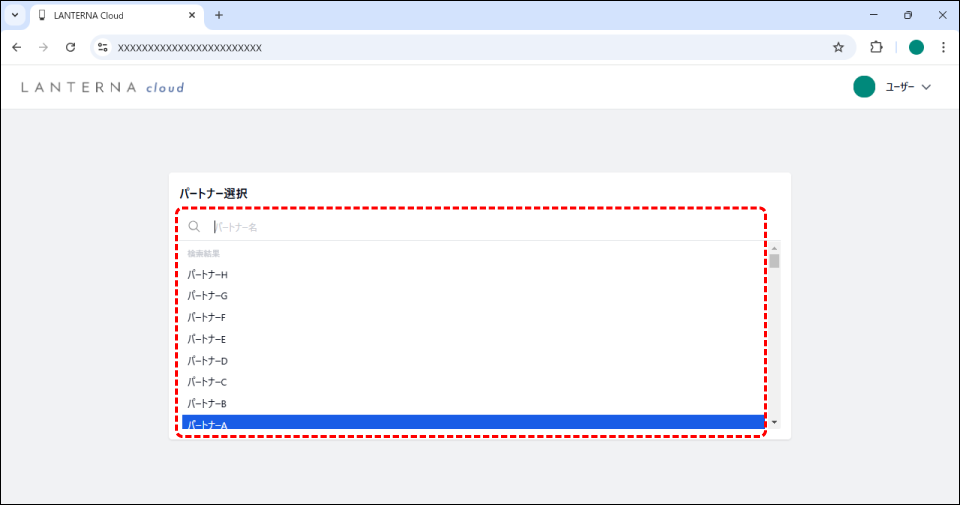 選択したパートナーのプロジェクトが表示されます。
 - 「プロジェクト選択」から操作するプロジェクトを選択する。
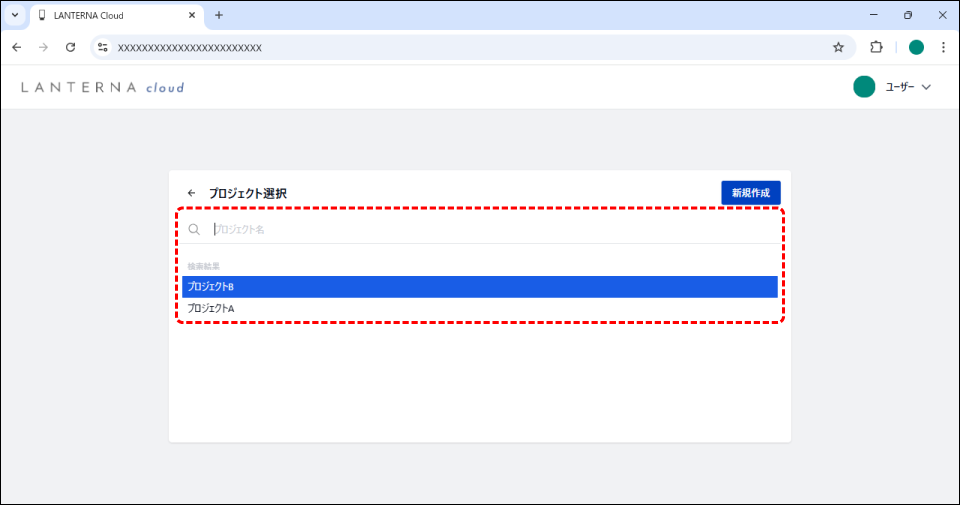 ライブラリ画面が表示されます。
新規プロジェクトを作成する
ランターナクラウドを利用してランターナを操作するには、プロジェクトを作成する必要があります。
- ブラウザアプリを起動し、https://cloud.lanterna.panasonic.comにアクセスしログインする。
- [新規作成]をクリックする。
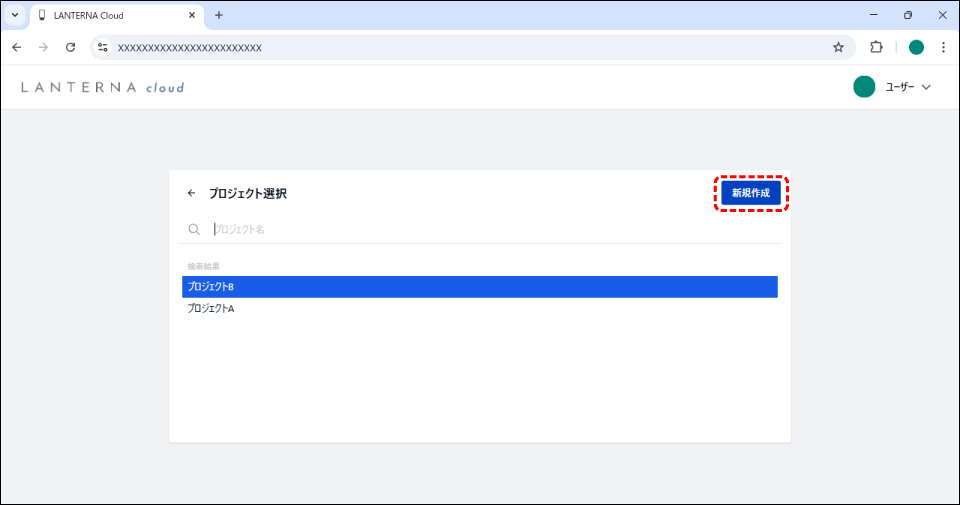 プロジェクト作成画面が表示されます。
 - プロジェクト名を入力しアイコン画像を選択して、[プロジェクト作成]をクリックする。
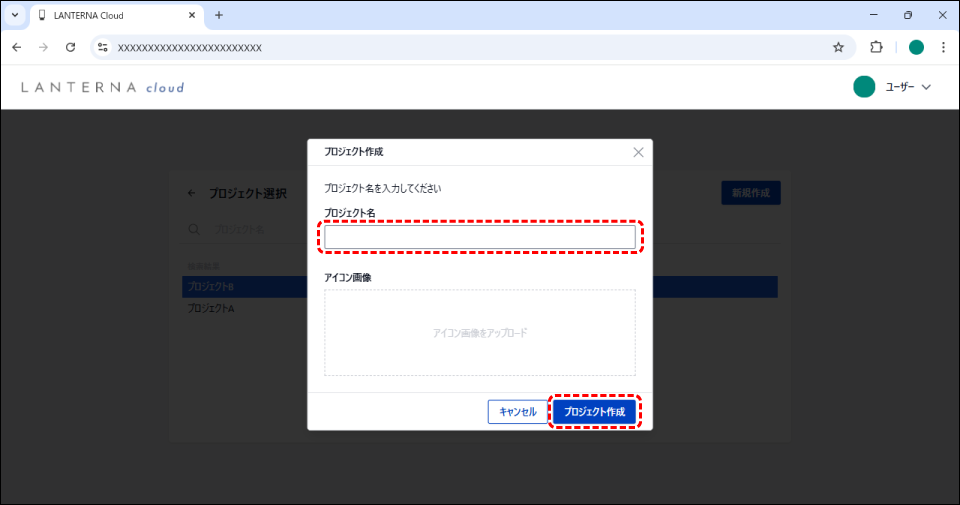 プロジェクトが作成されます。


