

ランターナオンラインマニュアル(ランターナクラウド)

再生スケジュールを管理する
スケジュールの確認・作成・編集・削除することができます。
スケジュールを確認する
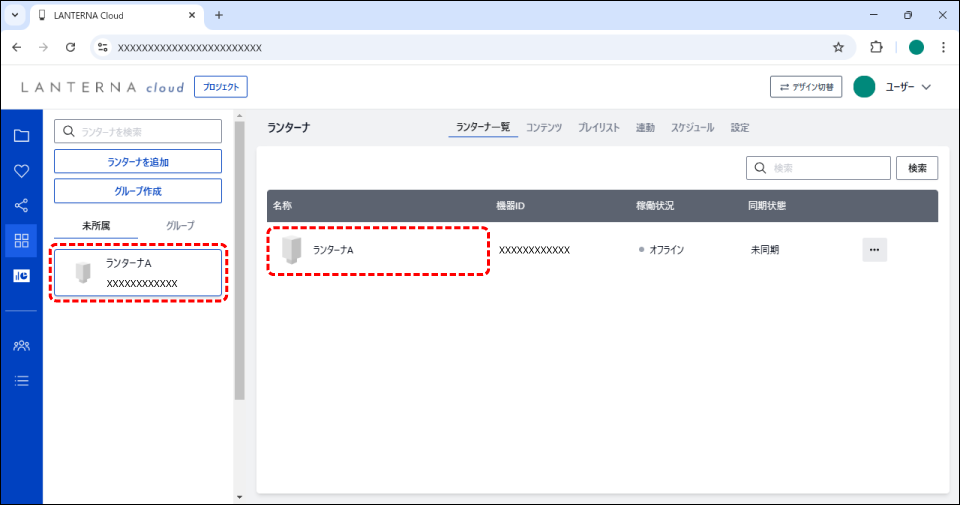
- ランターナグループまたはランターナをクリックする。
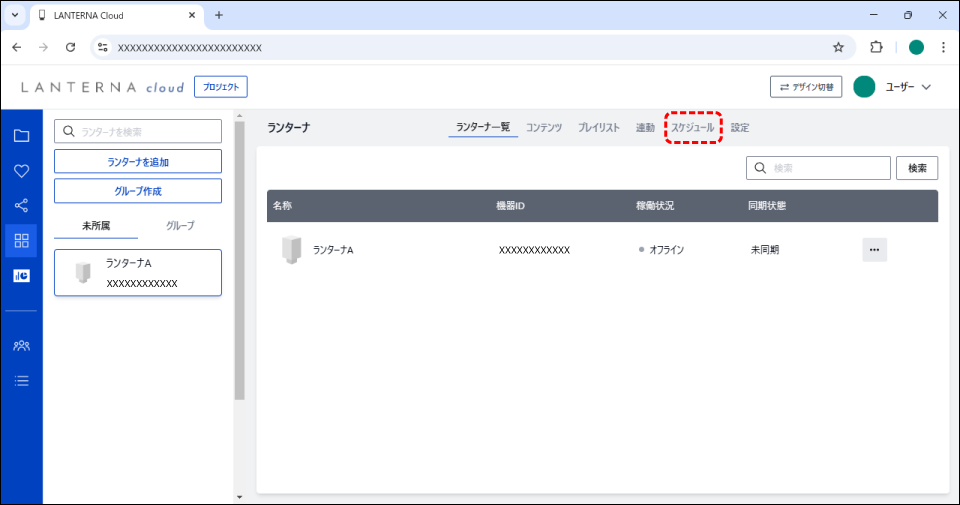
- [スケジュール]をクリックする。
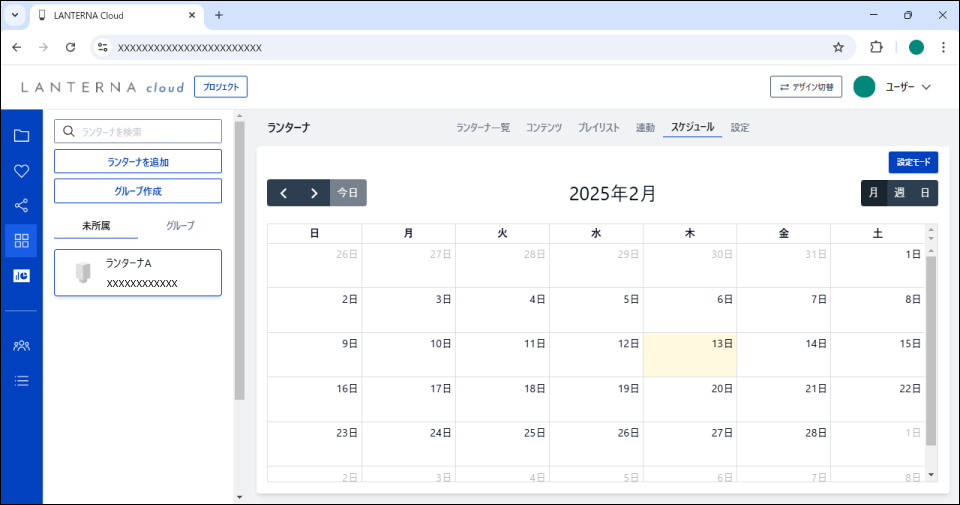
 スケジュール確認画面が表示されます。
 「月」「週」「日」でカレンダーの表示単位の切り替えができます。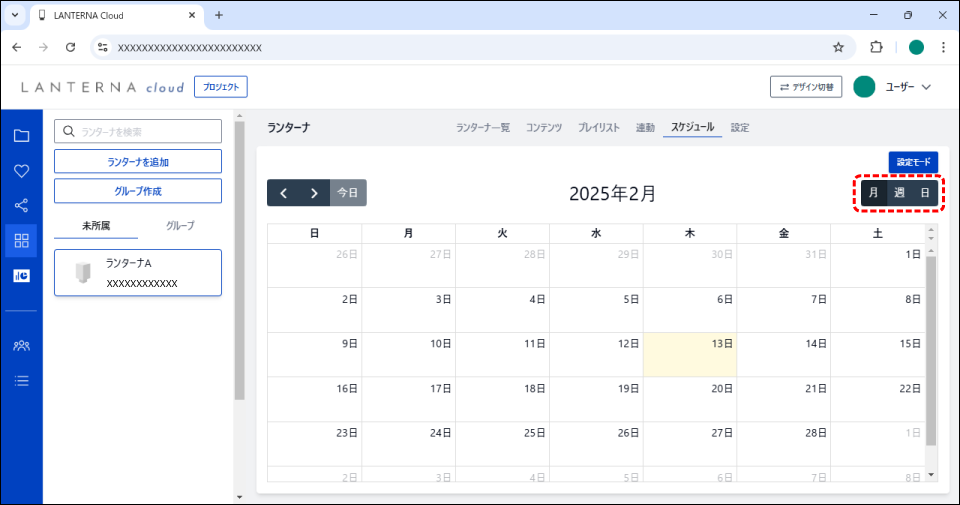
1回限りのスケジュールを作成する
- ランターナグループまたはランターナをクリックする。
- [スケジュール]をクリックする。
スケジュール確認画面が表示されます。
- [設定モード]をクリックする。
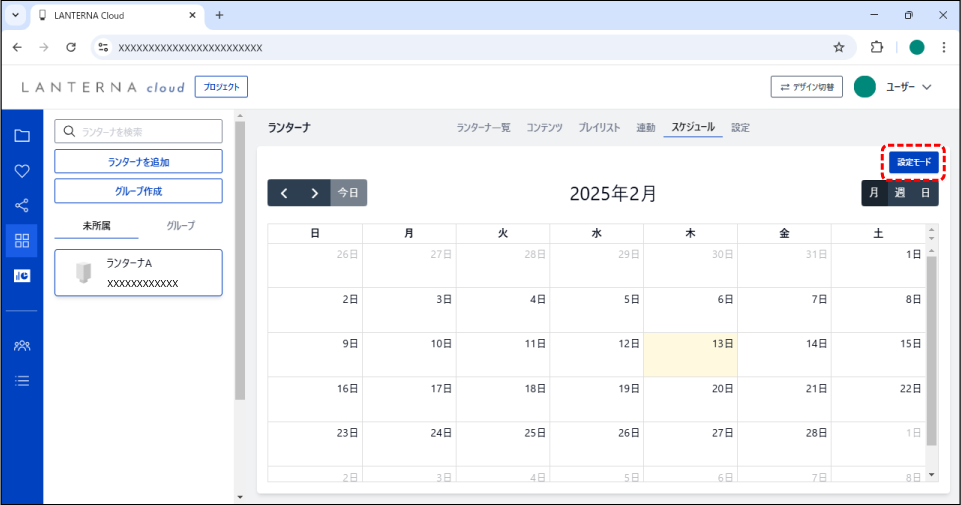 上部が赤い帯に変わりカレンダーに設定モードになります。
 - スケジュールを設定する日付をクリックする。
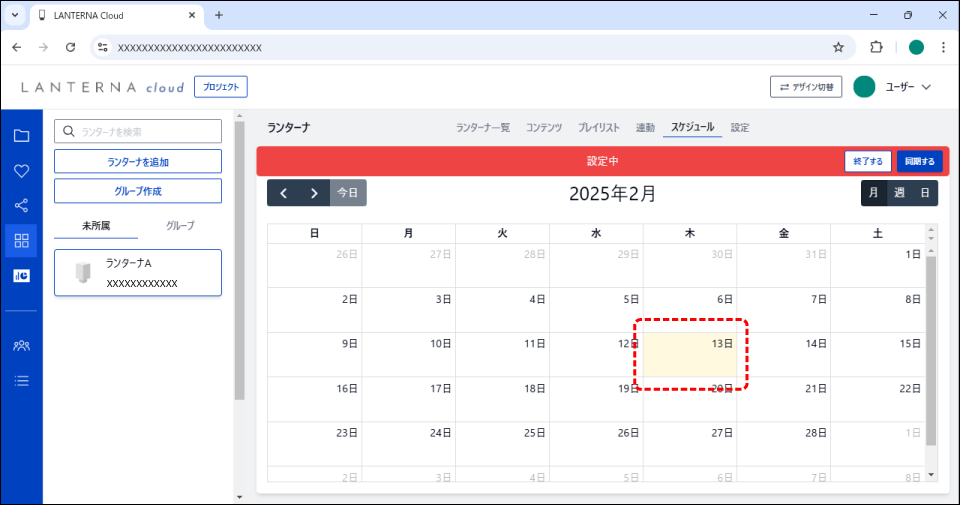 スケジュール登録画面が表示されます。
 - [1回限りのスケジュール]をクリックする。
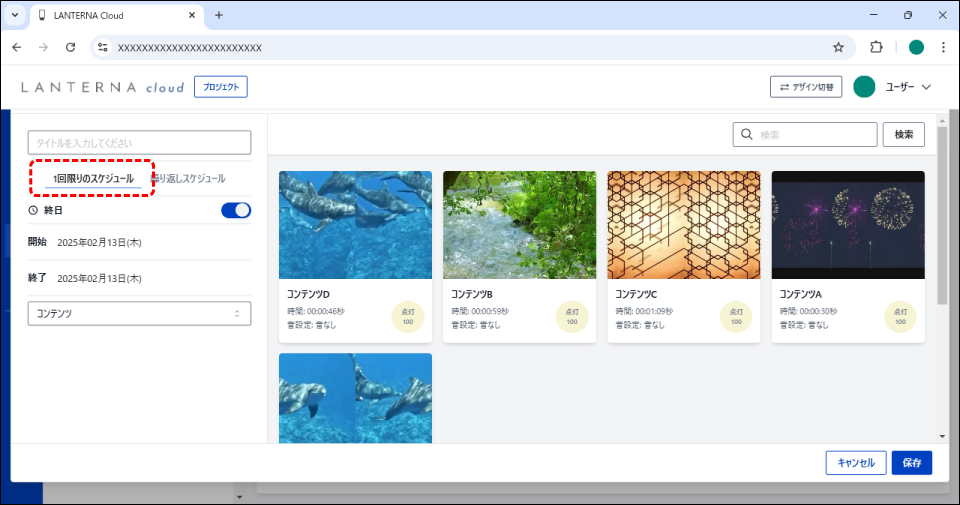
- タイトル・開始日(開始時刻)・終了日(終了時刻)・動作モード(コンテンツ・プレイリスト・連動コンテンツ・スリープ)を設定し、[保存]をクリックする。
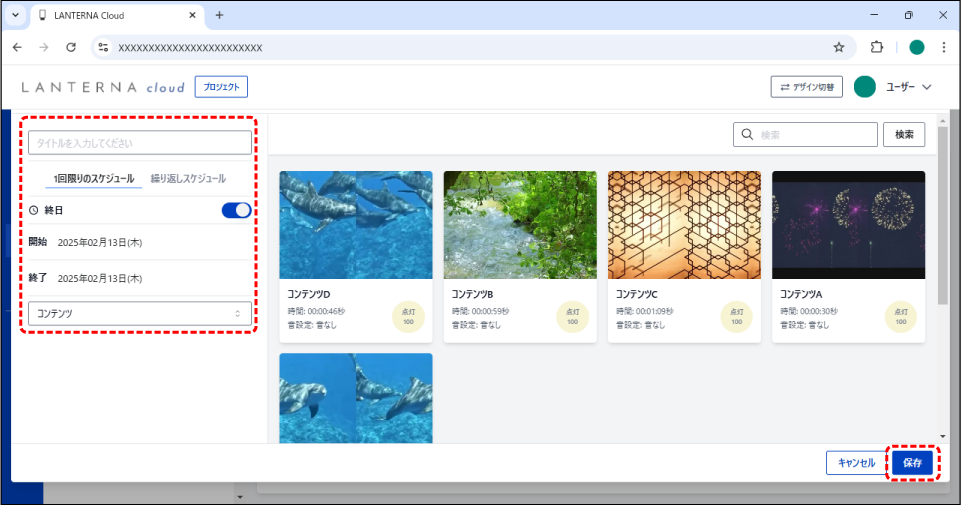 再生スケジュールが設定されます。
この時点ではランターナに同期されません。
終日ボタンをオフにした場合は、日付に加えて時間の設定ができます。- 終了日は、開始日よりも前に設定することはできません。
- 重複したスケジュールは設定できません。
不要なスケジュールを変更または削除してから、スケジュールの設定をしてください。
- 設定当日は終日指定してスケジュールを設定することはできません。
終日再生したい場合は、開始日と終了日を同じ日時に設定してください。
繰り返しスケジュールを作成する
- ランターナグループまたはランターナをクリックする。
- [スケジュール]をクリックする。
スケジュール確認画面が表示されます。
- [設定モード]をクリックする。
上部が赤い帯に変わりカレンダーに設定モードになります。
- スケジュールを設定する日付をクリックする。
スケジュール登録画面が表示されます。
- [繰り返しスケジュール]をクリックする。
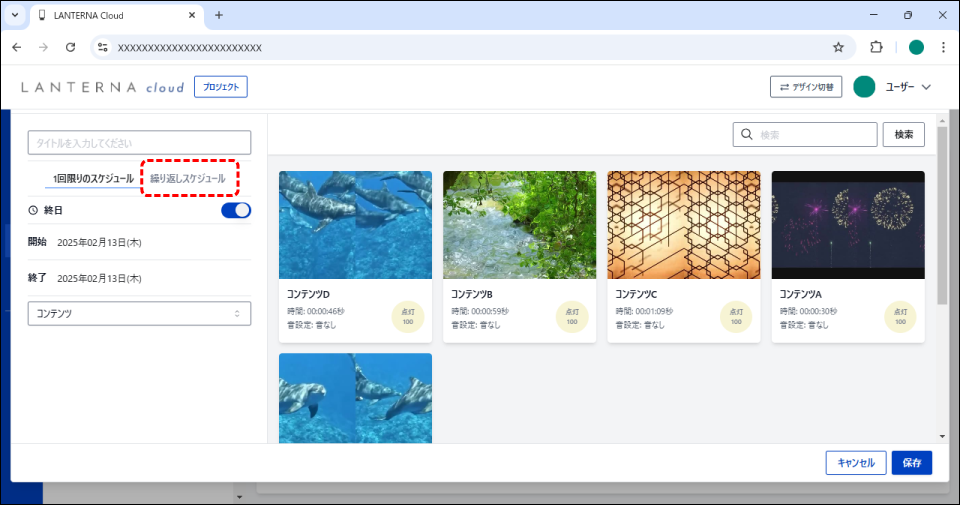
- タイトル・開始時刻・終了時刻を設定し、繰り返しの開始日の指定・繰り返しの終了日の指定・動作モード(コンテンツ・プレイリスト・連動コンテンツ・スリープ)・曜日指定を設定して、[保存]をクリックする。
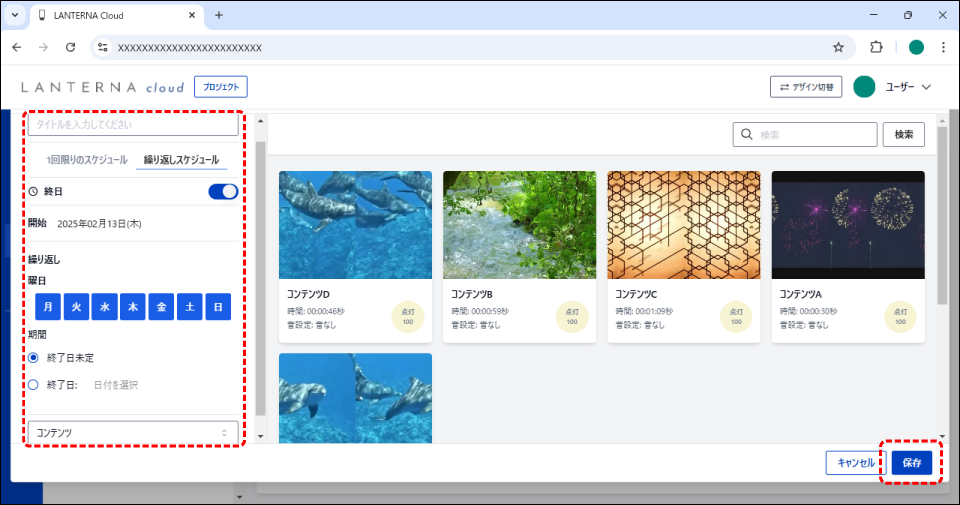 再生スケジュールが設定されます。
この時点ではランターナに同期されません。
- 日付をまたいだ設定が可能です。
終了時間は開始時間から23時間以内となるように設定してください。
- 繰り返しスケジュールでは、曜日指定をすることができます。
設定した開始日と終了日の期間に指定した曜日が含まれない場合は、設定できません。開始日と終了日、または曜日の指定を確認してください。
- 終了日は、開始日よりも前に設定することはできません。
- 重複したスケジュールは設定できません。
不要なスケジュールを変更または削除してから、スケジュールの設定をしてください。
-
終日再生したい場合は、開始日と終了日を同じ日時に設定してください。
- 日付をまたいだ設定が可能です。
- [同期する]をクリックする。
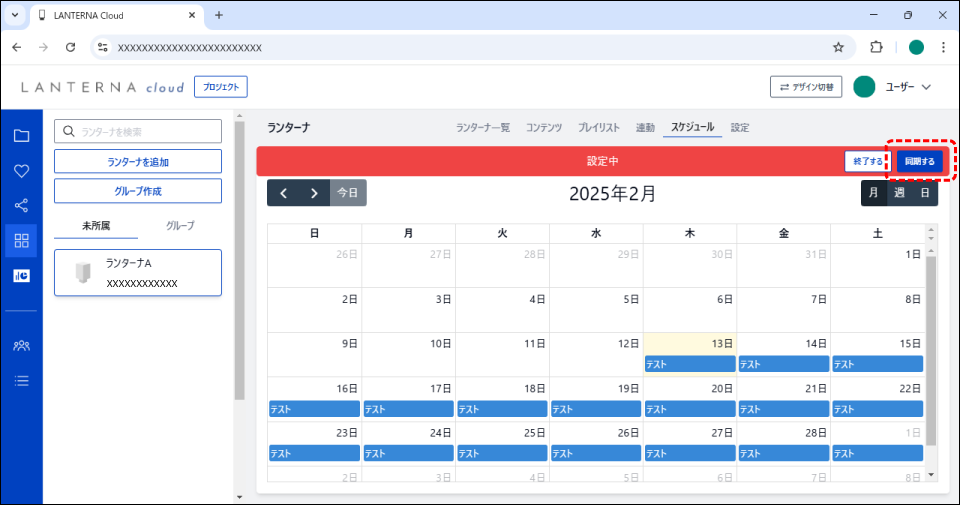 ランターナにスケジュールが同期されます。
スケジュールを編集する
- ランターナグループまたはランターナをクリックする。
- [スケジュール]をクリックする。
スケジュール確認画面が表示されます。
- [設定モード]をクリックする。
上部が赤い帯に変わりカレンダーに設定モードになります。
- スケジュールを編集する帯をクリックする。
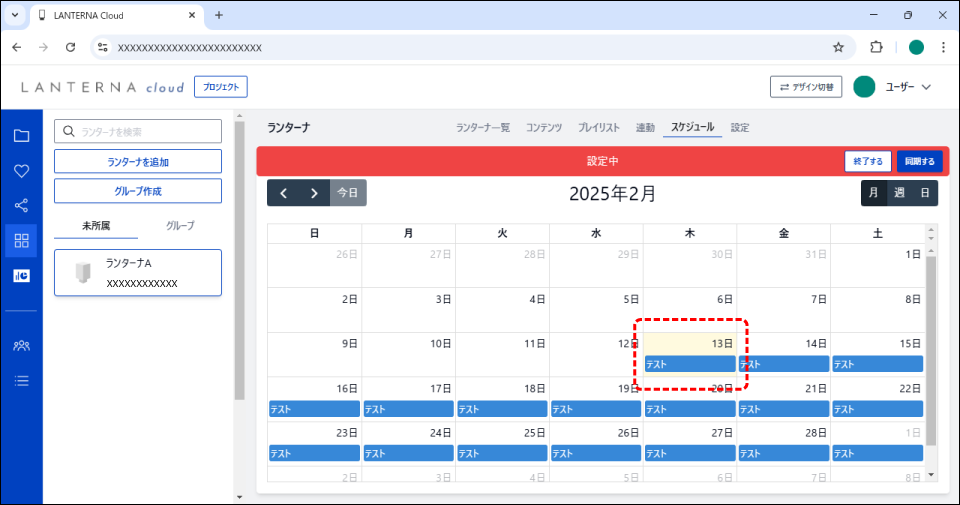 スケジュール登録画面が表示されます。
 - タイトル・開始時刻・終了時刻を設定し、繰り返しの開始日の指定・繰り返しの終了日の指定・動作モード(コンテンツ・プレイリスト・連動コンテンツ・スリープ)・曜日指定を設定して、[保存]をクリックする。
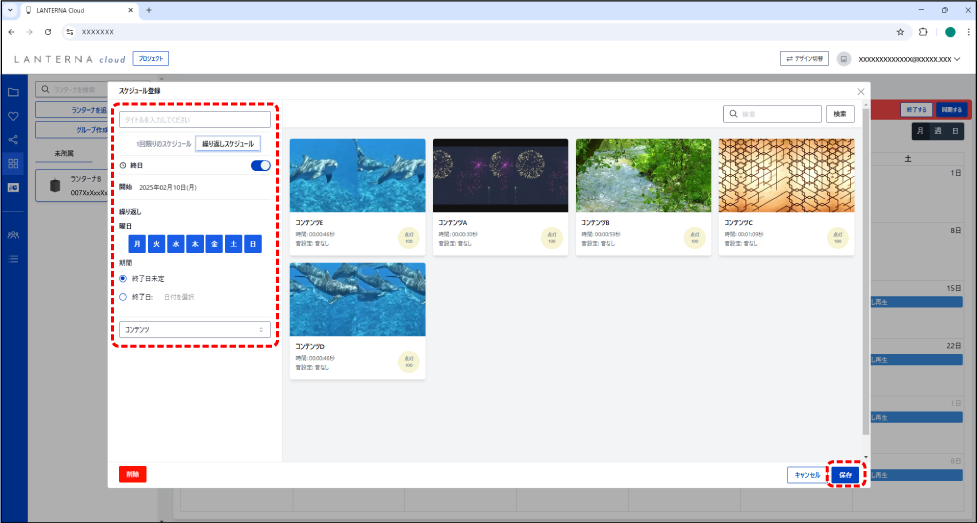 確認画面が表示されます。1回限りのスケジュール↔繰り返しスケジュールの変更はできません。
変更する場合は、一度スケジュールを削除して最初から作成いただく必要があります。 - 編集内容にあわせて選択し、[OK]をクリックする。
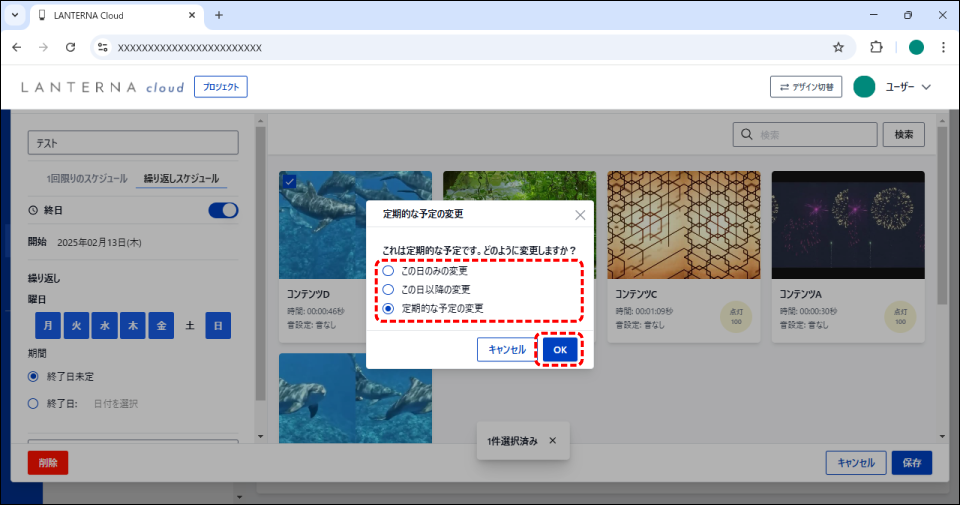 スケジュール編集が完了します。
画面は繰り返しスケジュールの場合です。
- [同期する]をクリックする。
ランターナにスケジュールが同期されます。
スケジュールを削除する
- ランターナグループまたはランターナをクリックする。
- [スケジュール]をクリックする。
スケジュール確認画面が表示されます。
- [設定モード]をクリックする。
上部が赤い帯に変わりカレンダーに設定モードになります。
- スケジュールを削除する帯をクリックする。
スケジュール登録画面が表示されます。
- [削除]をクリックする。
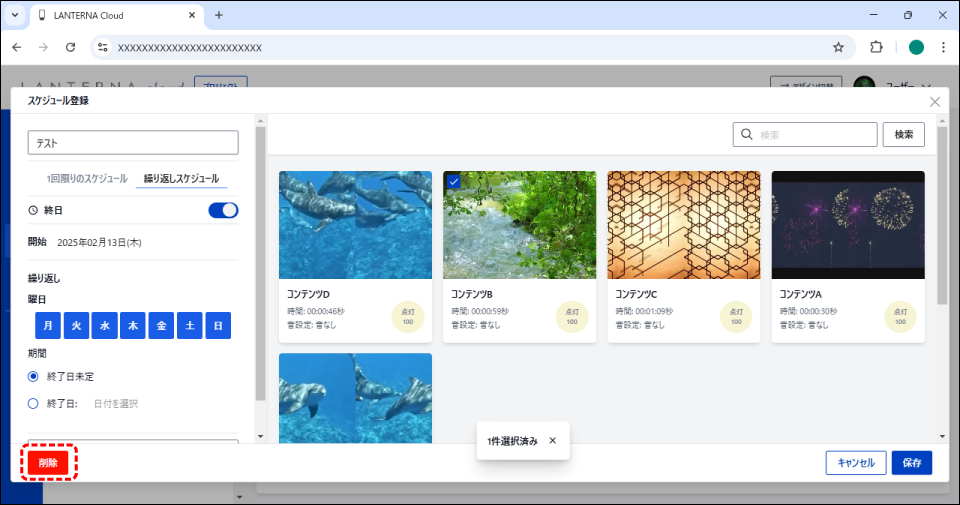 確認画面が表示されます。
 - 編集内容にあわせて選択し、[OK]をクリックする。
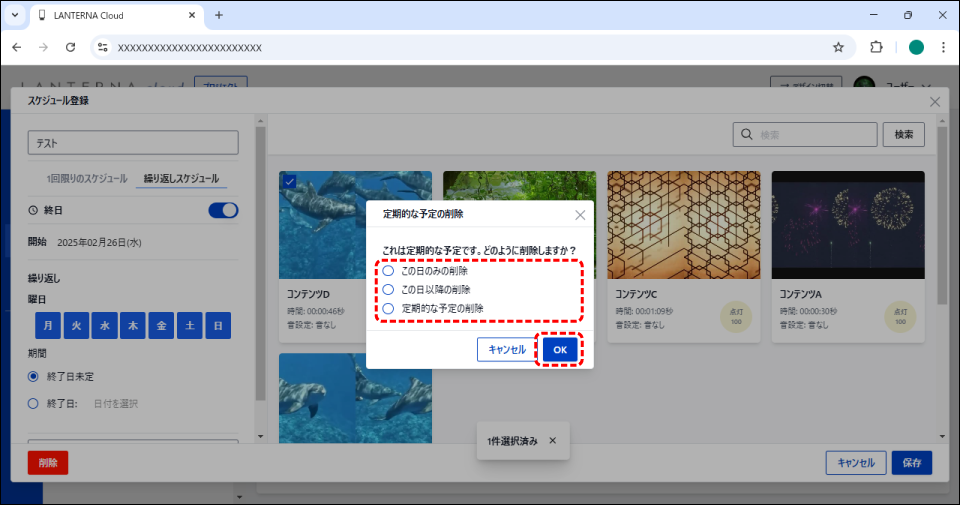 スケジュール編集が完了します。
画面は繰り返しスケジュールの場合です。
- [同期する]をクリックする。
ランターナにスケジュールが同期されます。
作成したスケジュールを破棄する場合
作成・編集したスケジュールを破棄する場合は、同期せずに設定モードを終了することで、破棄することができます。
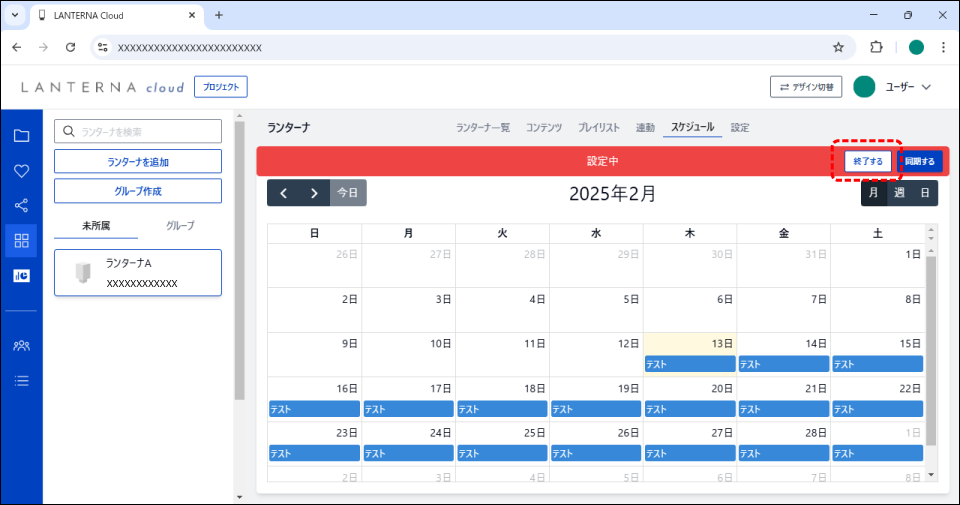
スケジュールの作成は破棄され、スケジュール確認状態に戻ります。


