

ランターナオンラインマニュアル(ランターナクラウド)

ランターナを管理する
ランターナ本体に関わる設定を管理します。
プロジェクトに登録されたランターナ本体は、ランターナ一覧に表示されます。
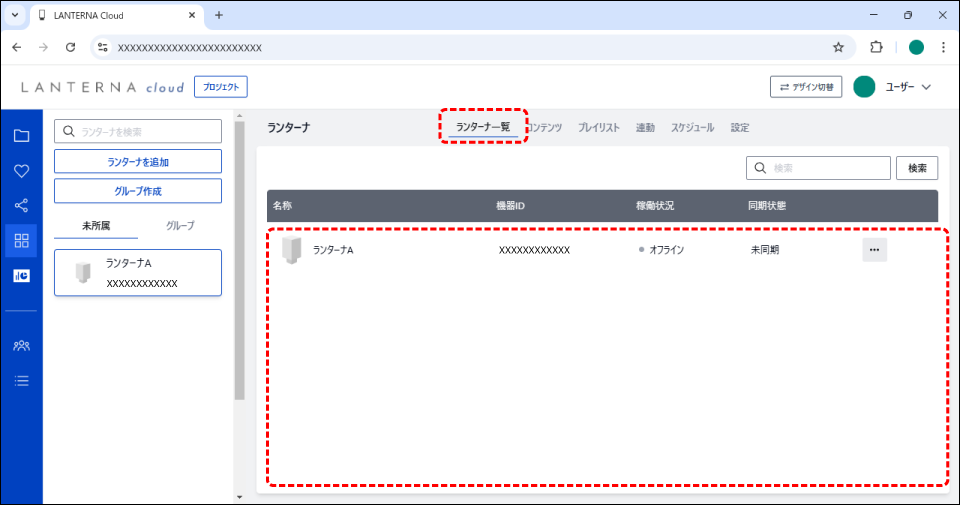
[グループ]または[未所属]をクリックすると、該当グループのランターナ本体がランターナ一覧に表示されます。
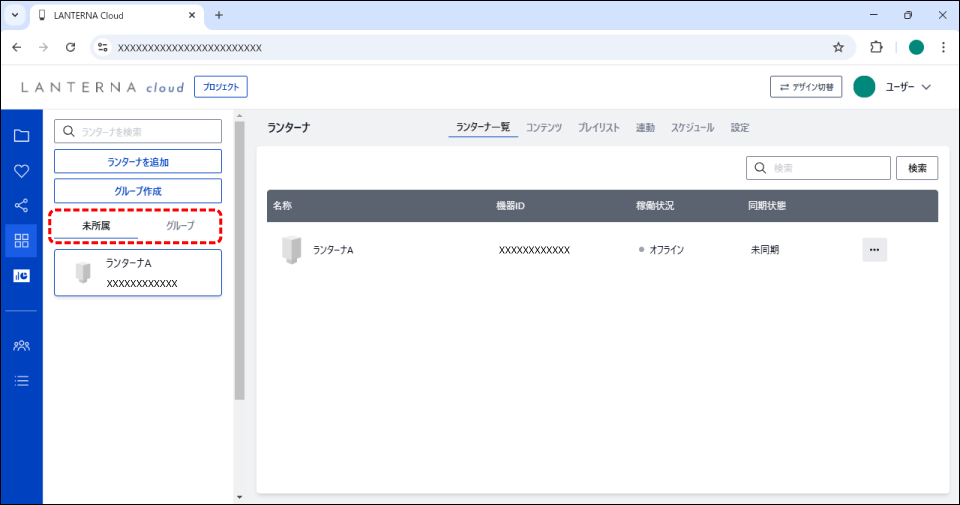
アクティベーション直後は、未所属として登録されます。
名称変更をする
ランターナ本体の名称を任意の名称に変更することができます。
- [ランターナ一覧]をクリックする。
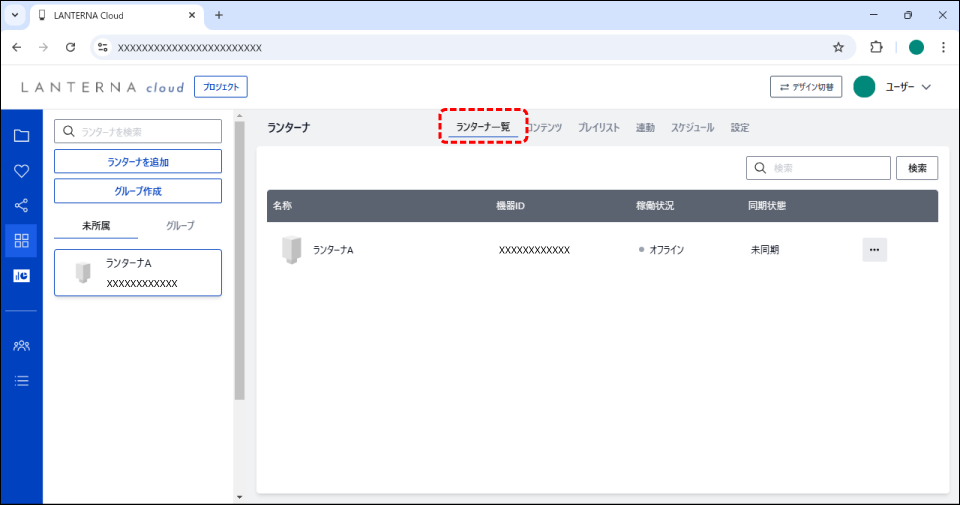 ランターナ一覧画面が表示されます。
 - 名称変更したいランターナ本体の[
 ]をクリックし[名前編集]をクリックする。
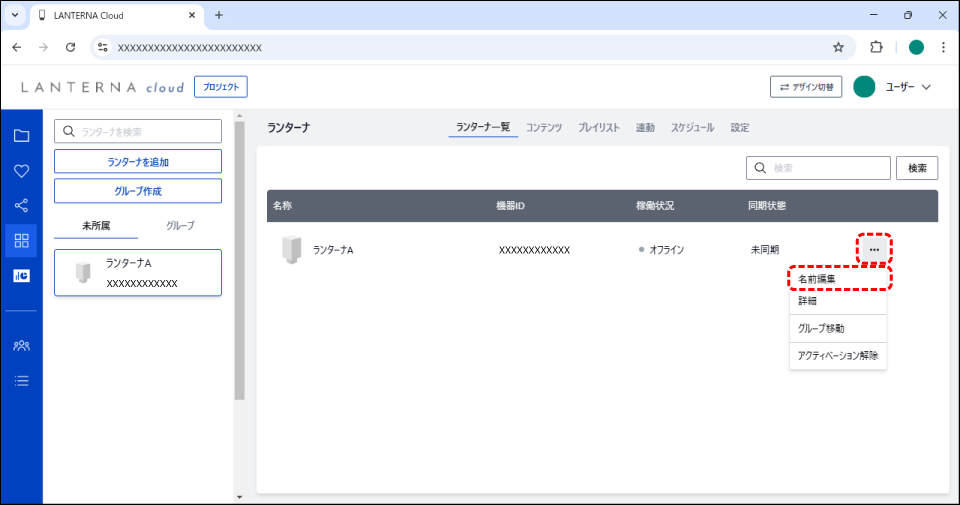 名称変更画面が表示されます。
 - 任意の名称を入力し[更新する]をクリックする。
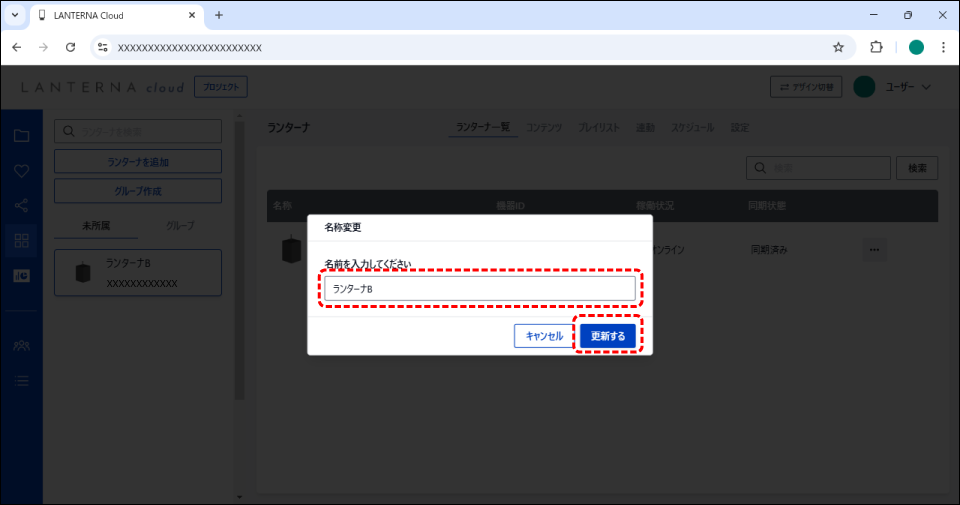 ランターナ本体の名称変更が完了します。
詳細を確認する
ランターナ本体の詳細情報を確認することができます。
- [ランターナ一覧]をクリックする。
ランターナ一覧画面が表示されます。
- 詳細を確認したいランターナ本体の[]をクリックし[詳細]をクリックする。
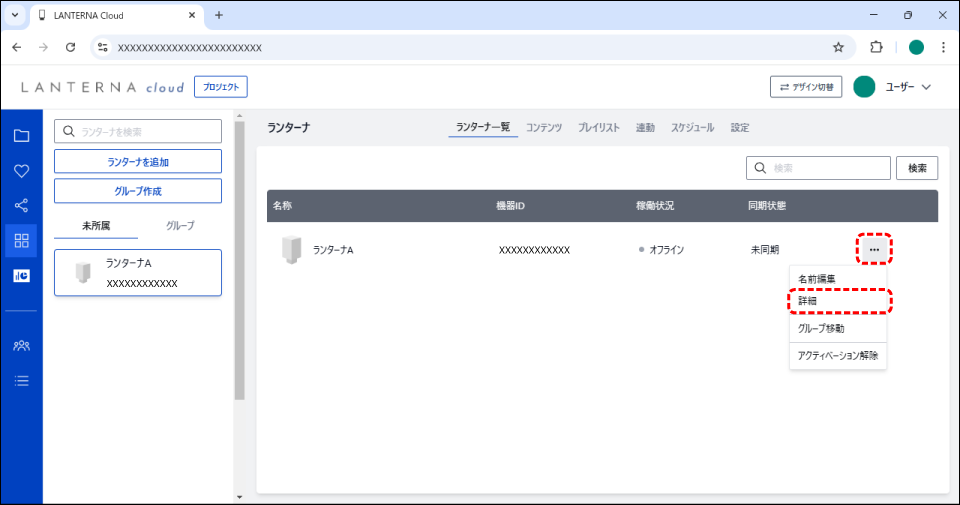 詳細画面が表示されます。
子機の設定をする
「LANTERNA設定アプリ」を使用し、ランターナ本体を子機に設定することができます。
子機設定をする
- PCをランターナと同じ無線LANルータに接続します。
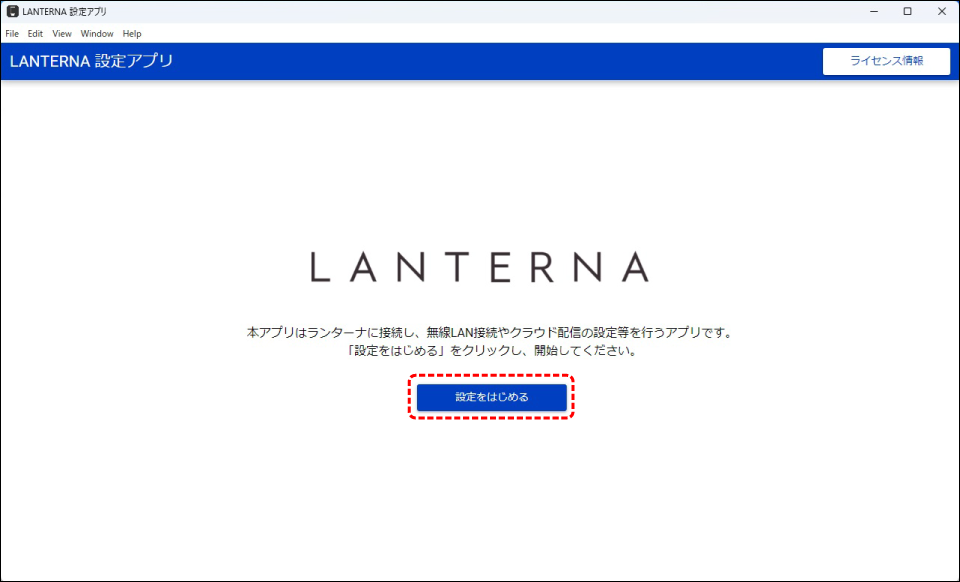
- PCで「LANTERNA 設定アプリ」を起動する。
- [設定をはじめる]をクリックする。
 デバイスID入力画面が表示されます。
 - 子機に設定するランターナ本体の機器ID(007から始まる番号)を入力し、[OK]をクリックする。
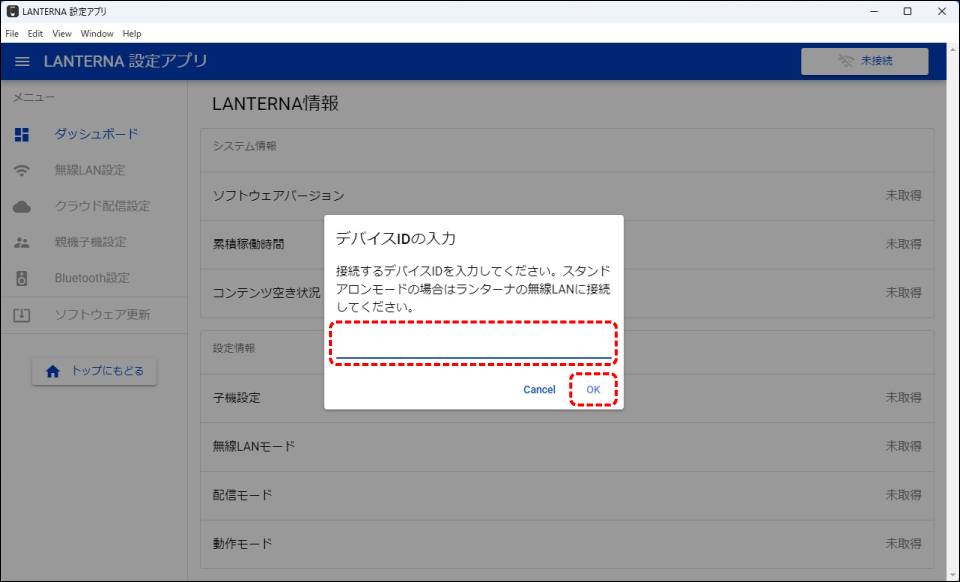 接続が確立され、ランターナのシステム情報画面が表示されます。
 - [親機子機設定]をクリックする。
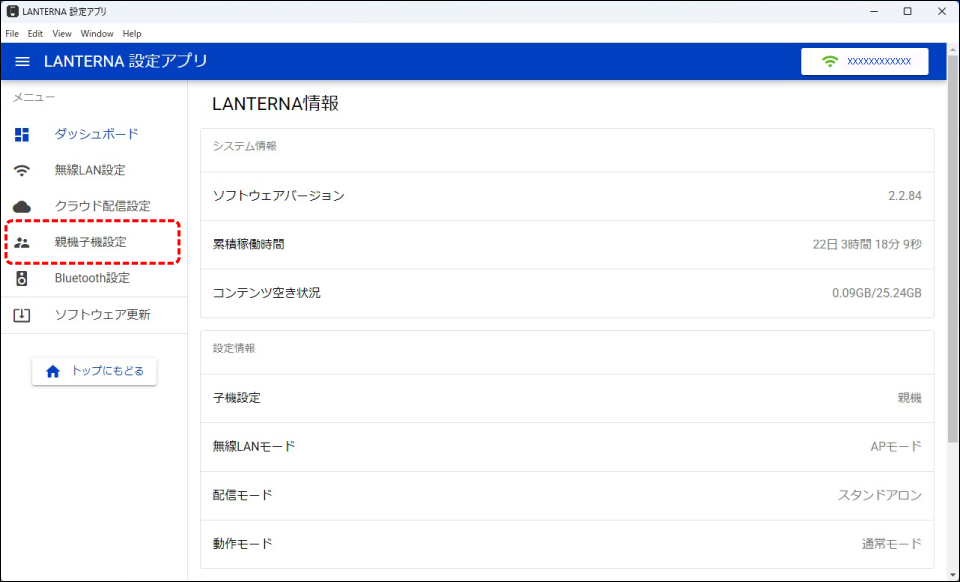 親機子機設定画面が表示されます。
 - [このランターナを子機に変更する]をクリックする。
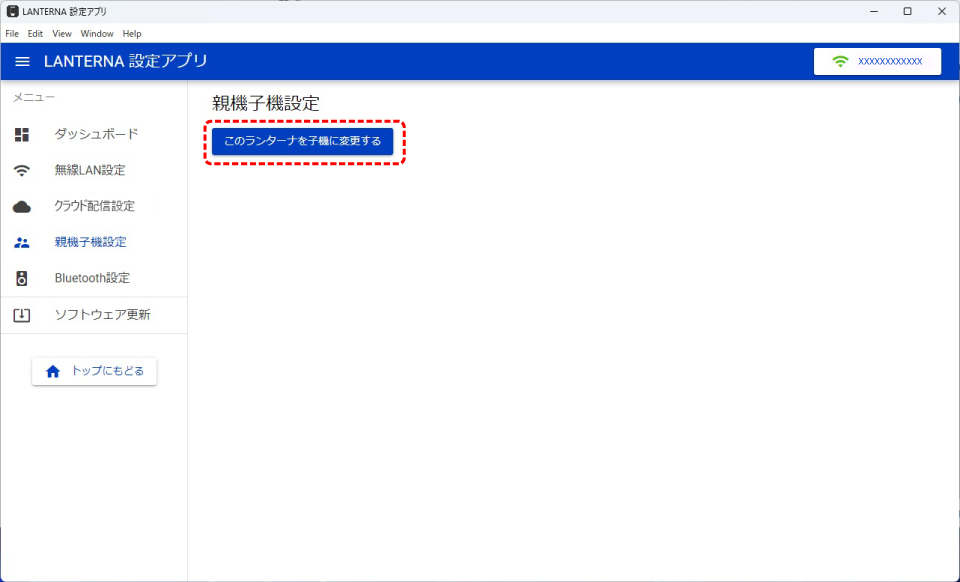 子機に変更する親機ID入力画面が表示されます。
 - 親機の機器IDを入力し、[変更する]をクリックする。
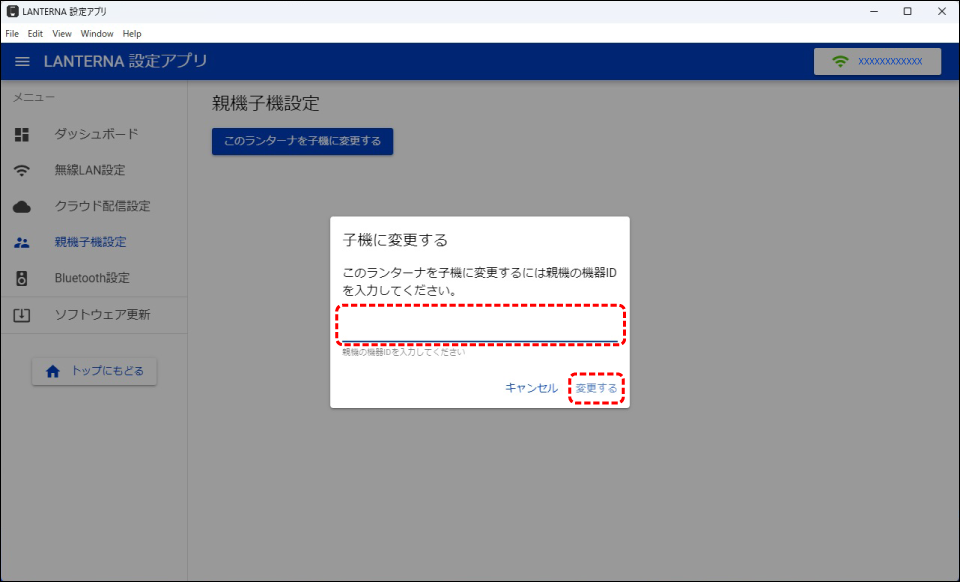 ランターナ本体が再起動し、子機設定に変更されます。ランターナクラウド画面でも子機に設定されていることを確認してください。
親機設定に戻す
- PCをランターナと同じ無線LANルータに接続します。
- PCで「LANTERNA 設定アプリ」を起動する。
- [設定をはじめる]をクリックする。
デバイスID入力画面が表示されます。
- 子機が所属する親機の本体の機器ID(007から始まる番号)を入力し、[OK]をクリックする。
接続が確立され、ランターナのシステム情報画面が表示されます。
- [親機子機設定]をクリックする。
親機子機設定画面が表示されます。
- [子機解除]をクリックする。
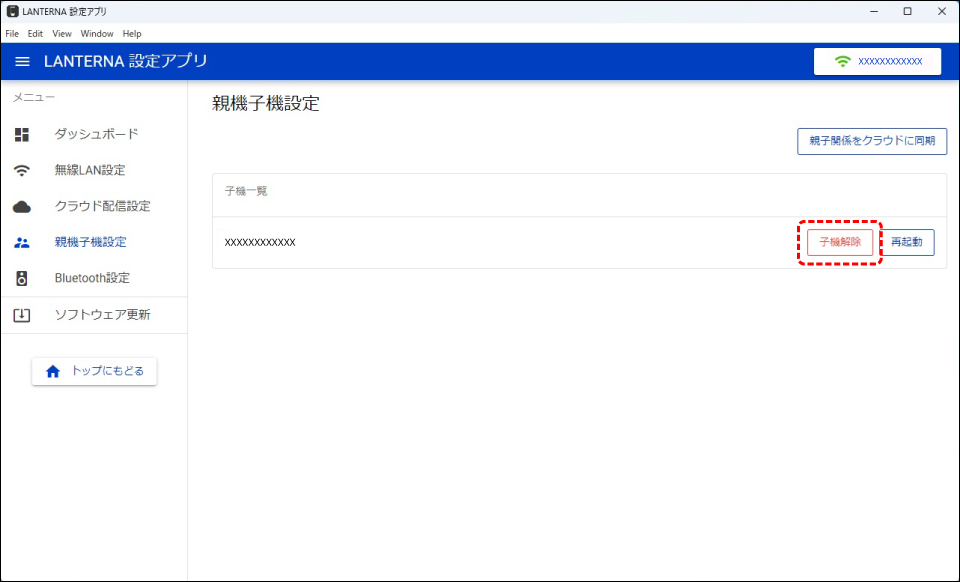 確認画面が表示されます。
 - [親機に戻す]をクリックする。
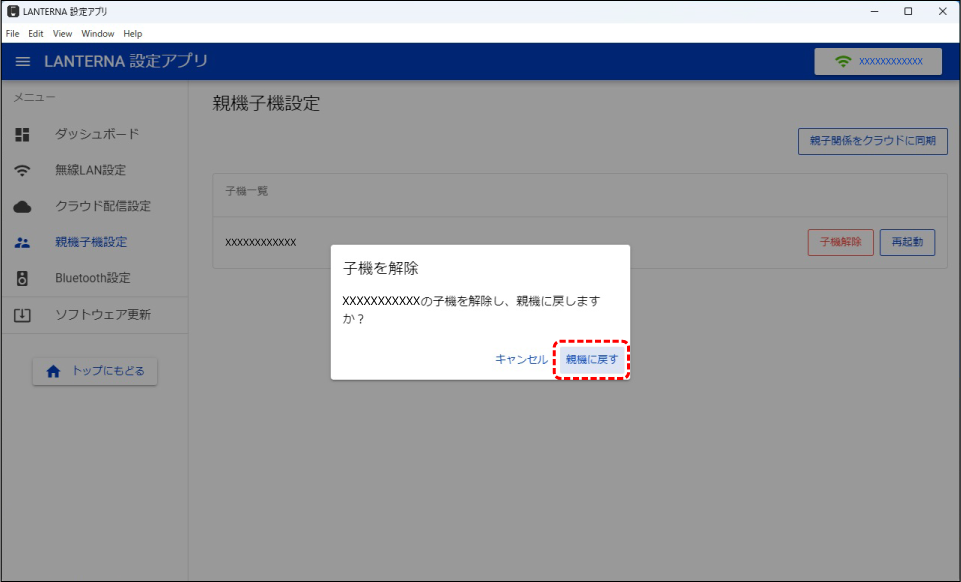 ランターナ本体が再起動し、親機に設定が変更されます。ランターナクラウド画面でも子機設定が解除されていることを確認してください。
グループを作成する
複数のランターナ本体をまとめたグループを作成することができます。同じグループ内のランターナ本体は、コンテンツ・プレイリスト・連動コンテンツ・再生スケジュールが共有されます。
コンテンツ・プレイリスト・連動コンテンツ・再生スケジュールは共有されますが、同期再生を保証するものではありません。
- [ランターナ一覧]をクリックする。
ランターナ一覧画面が表示されます。
- [グループ作成]をクリックする。
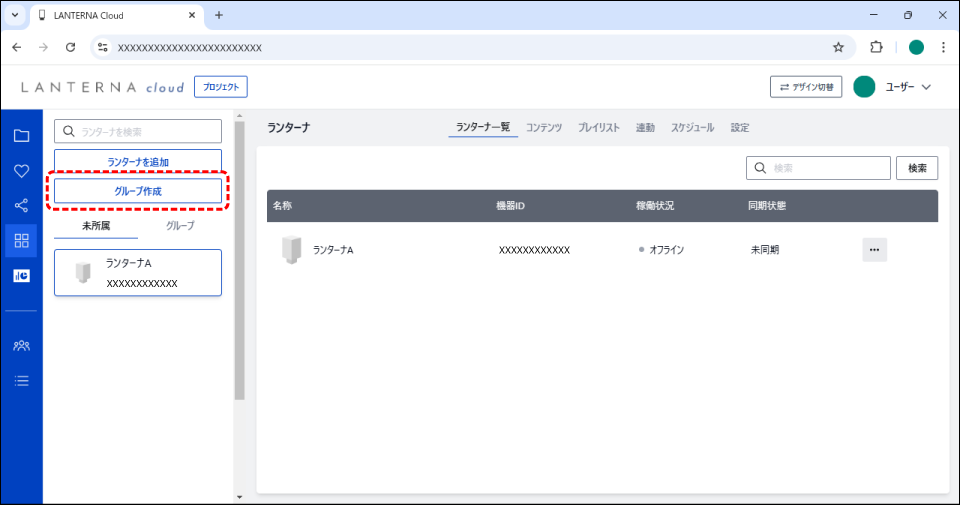 グループ作成画面が表示されます。
 - 任意のグループ名を入力し[OK]をクリックする。
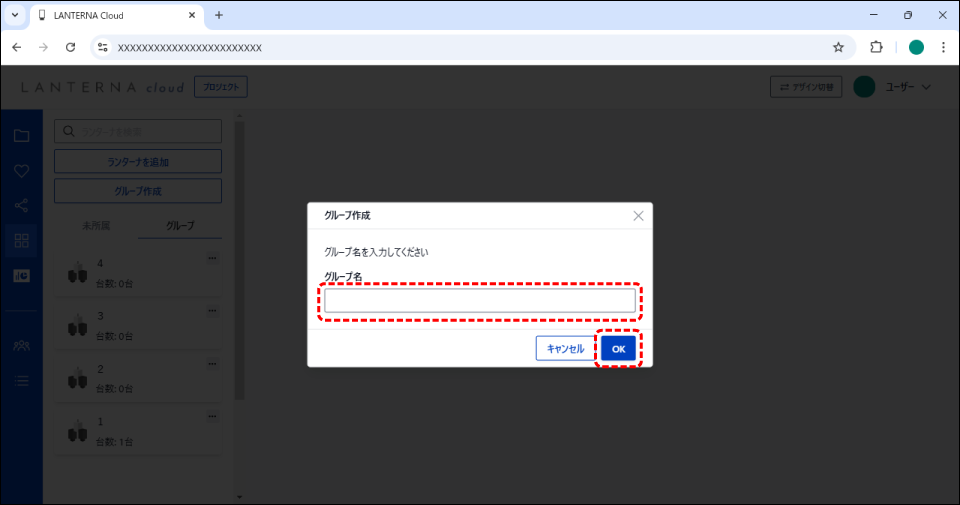 グループ作成が完了します。
グループ移動をする
グループ移動をすることで、すでにグループに設定済みのコンテンツ・プレイリスト・連動コンテンツ・スケジュールを同期することができます。
- [ランターナ一覧]をクリックする。
ランターナ一覧画面が表示されます。
- [グループ]または[未所属]をクリックする。
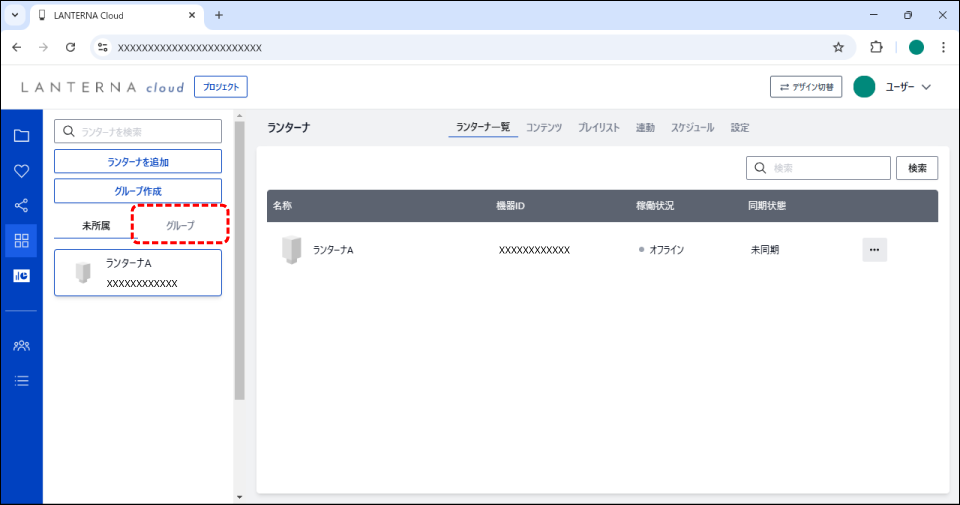 該当グループのランターナ本体がランターナ一覧に表示されます。
 - グループ移動をしたいランターナ本体の[]をクリックし[グループ移動]をクリックする。
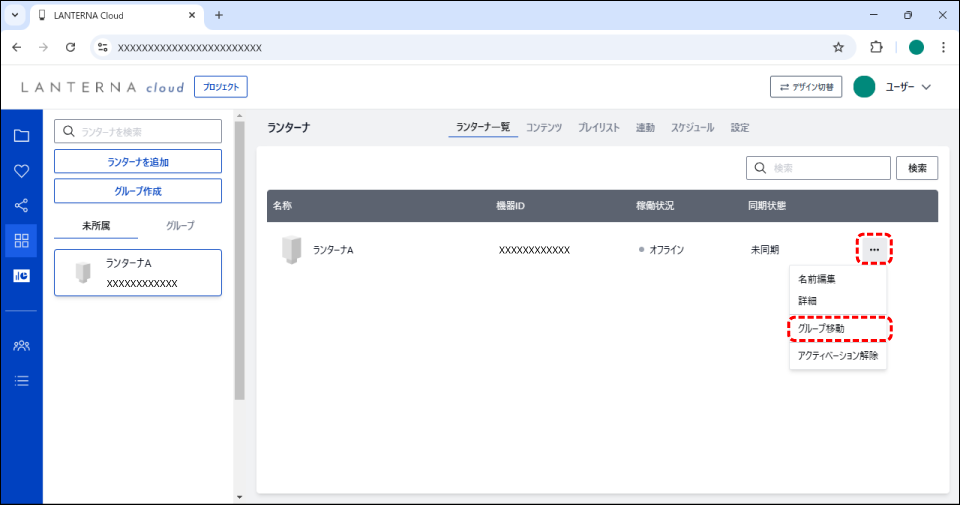 グループ選択画面が表示されます。
 - 移動するグループを選択し、[移動する]をクリックする。
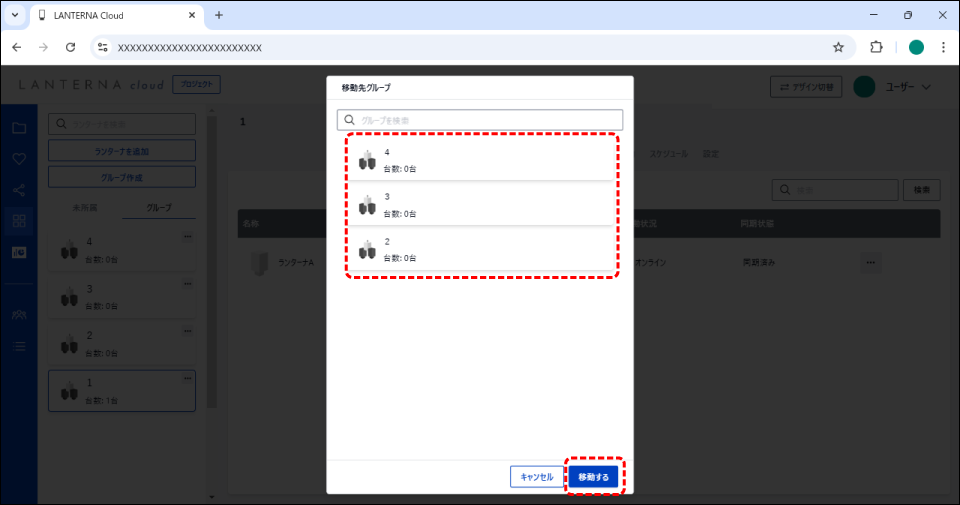 グループ移動が完了します。
グループ解除をする
- [ランターナ一覧]をクリックする。
ランターナ一覧画面が表示されます。
- [グループ]をクリックする。
グループ一覧が表示されます。
- グループ解除したいグループをクリックする。
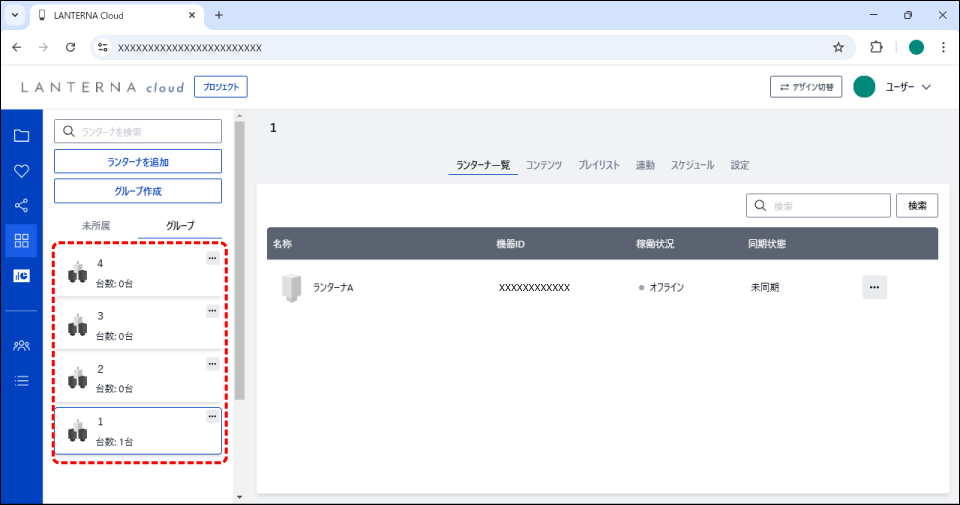 該当グループのランターナ本体がランターナ一覧に表示されます。
 - グループ解除したいグループをクリックする。
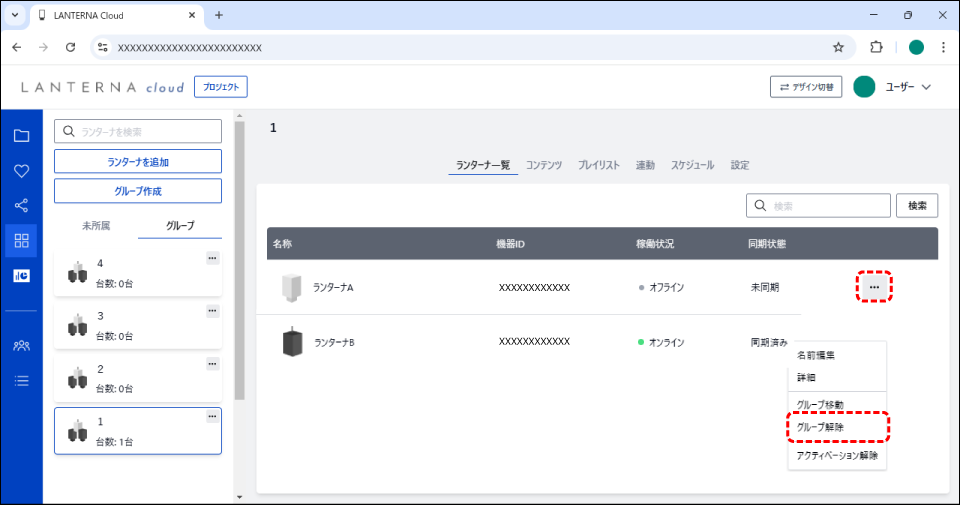 グループ解除画面が表示されます。
 - 入力エリアに「確認した」とテキスト入力し[解除する]をクリックする。
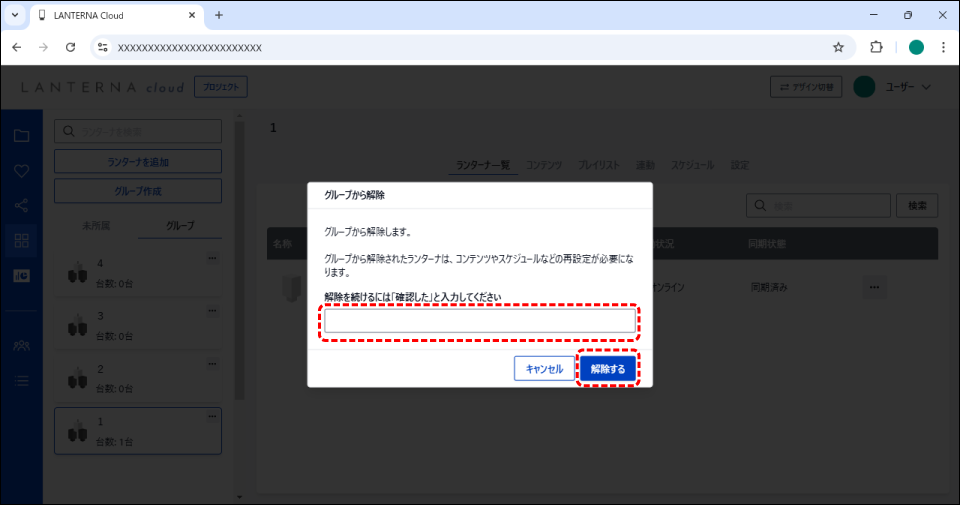 グループ解除が完了します。グループ解除されたランターナ本体は「未所属」に戻ります。同期されたコンテンツ・連動コンテンツ・スケジュールは全て削除されます。
連動配置変更をする
連動コンテンツを利用する場合の親機子機の再生順を変更します。
連動コンテンツを利用する場合、親機子機が連動コンテンツの何番目を再生するのかを設定する必要があります。
- [ランターナ一覧]をクリックする。
ランターナ一覧画面が表示されます。
- [グループ]または[未所属]をクリックする。
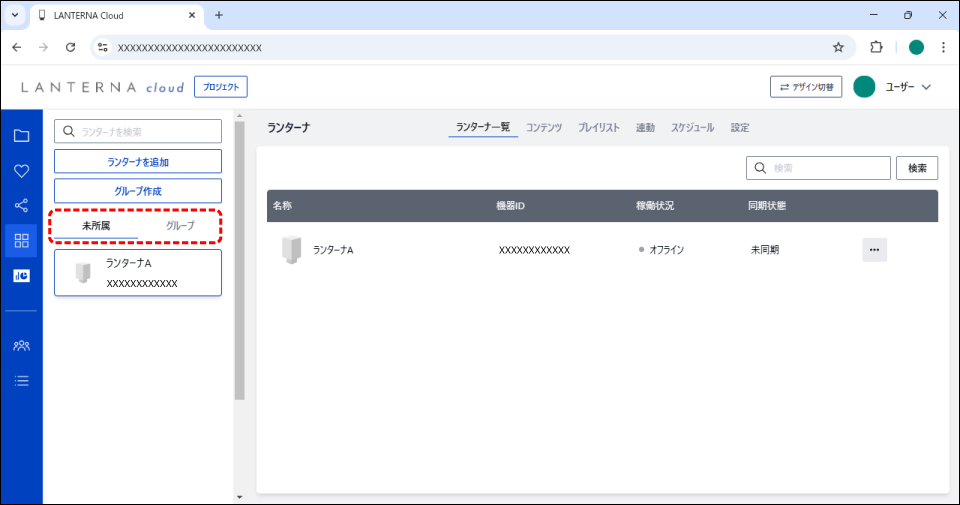 該当グループのランターナ本体がランターナ一覧に表示されます。
 - 親機設定にされているランターナ本体の[]をクリックし[連動配置]をクリックする。
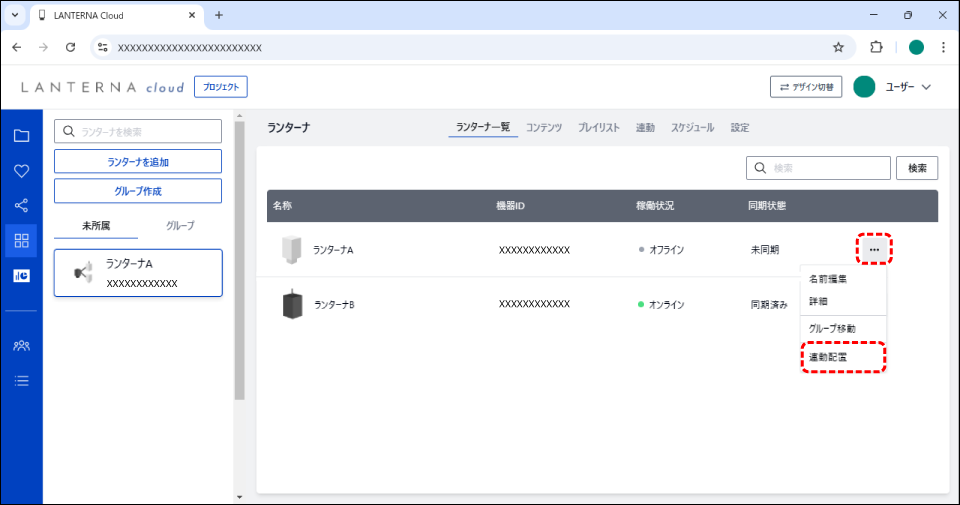 連動配置設定画面が表示されます。
 - ランターナの配置を変更して[設定する]をクリックする。
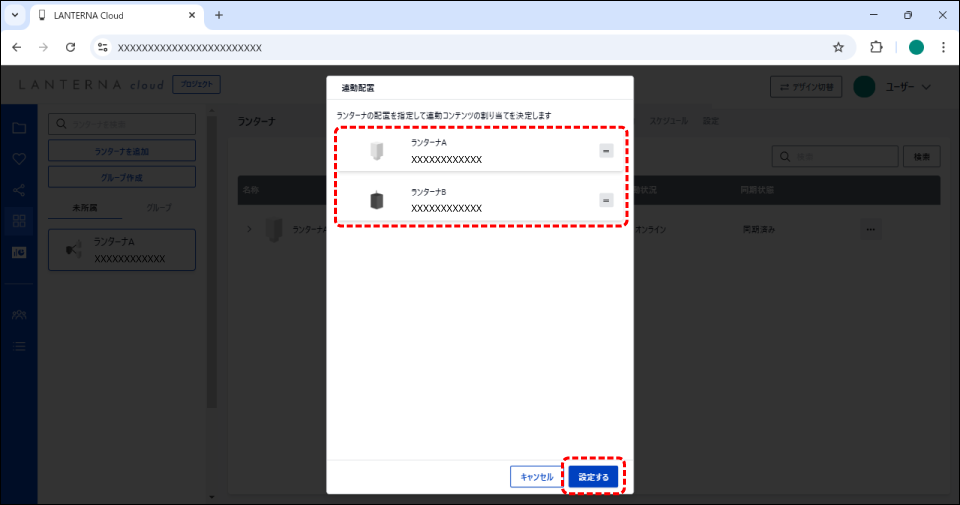 連動配置が変更されます。
アクティベーション解除
ランターナ本体のアクティベーションを解除することができます。
- [ランターナ一覧]をクリックする。
ランターナ一覧画面が表示されます。
- [グループ]または[未所属]をクリックする。
該当グループのランターナ本体がランターナ一覧に表示されます。
- アクティベーションを解除したいランターナ本体の[]をクリックし[アクティベーション解除]をクリックする。
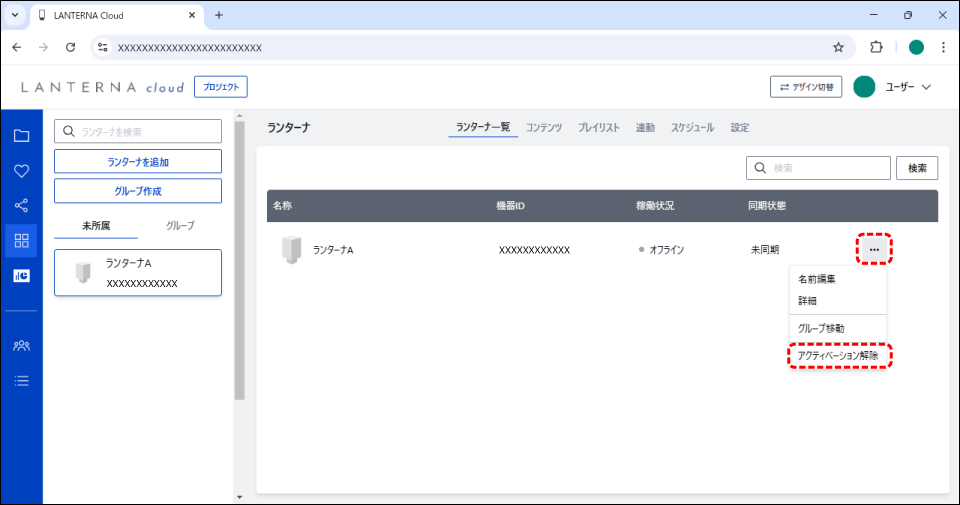 アクティベーション解除が完了します。親子関係にあるランターナ本体のアクティベーション解除はできません。設定アプリを使用し親子関係を解除してから、アクティベーション解除をしてください。


