
ランターナオンラインマニュアル

ランターナを登録する
ランターナを遠隔配信モードに切り替えて、プロジェクトのランターナとして登録します。本操作にはランターナ本体とランターナクラウドアプリケーションが必要になりますので、PCで「LANTERNA 設定アプリ」をダウンロードしてください。設定アプリの動作環境:Windows 11
ランターナ本体を設定する
ランターナクラウドでランターナ本体を利用するためには、ランターナ本体を遠隔配信モードに設定する必要があります。手順にしたがい設定してください。
- ランターナを起動する。
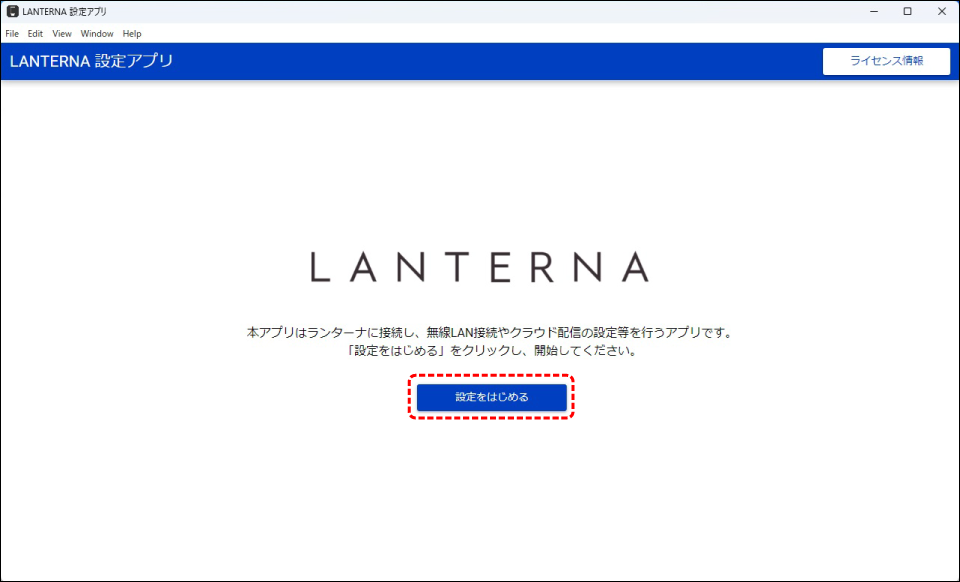
- PCで「LANTERNA 設定アプリ」を起動する。
- [設定をはじめる]をクリックする。
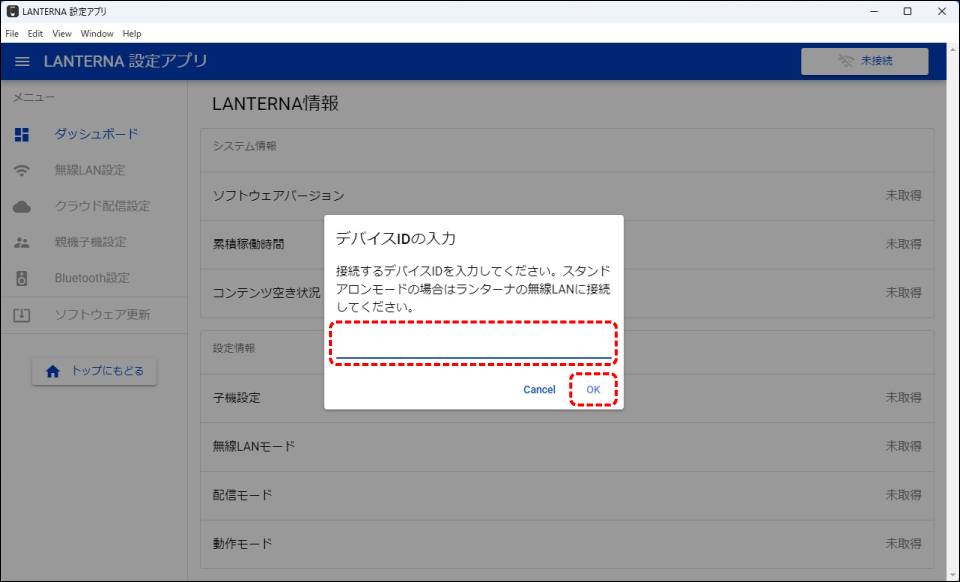
 デバイスID入力画面が表示されます。
 - 機器ID(007から始まる番号)を入力し、[OK]をクリックする。
機器IDは、ランターナ本体上面の上蓋を外して、機器IDシールの記載内容を確認してください。
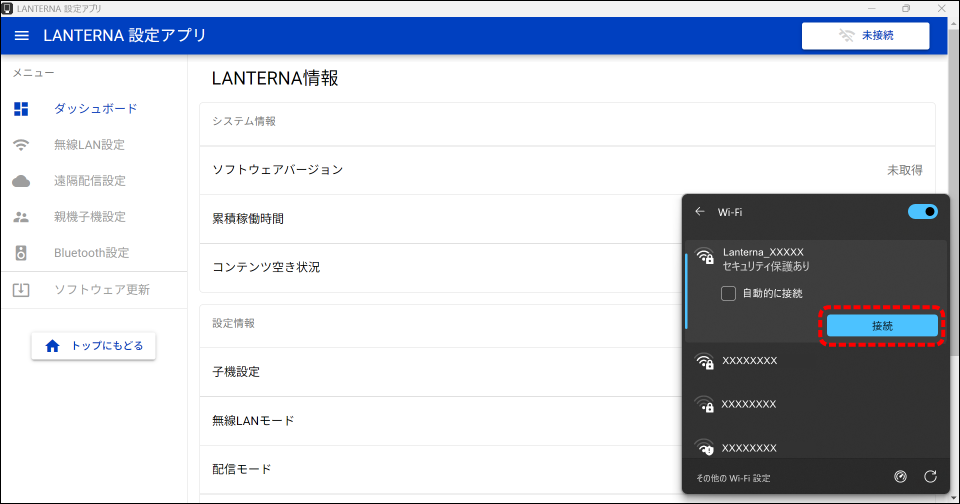
- PCをランターナの無線LANに接続に接続する。
接続が確立するとLANTERNA 設定アプリ画面右上の無線アイコンが緑になり、ランターナのシステム情報画面が表示されます。
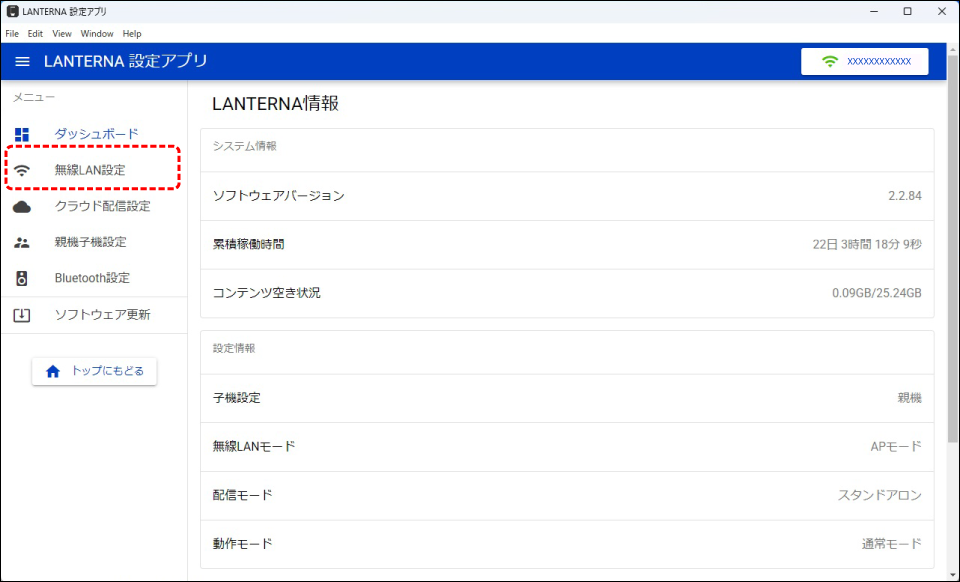
- [無線LAN設定]をクリックする。
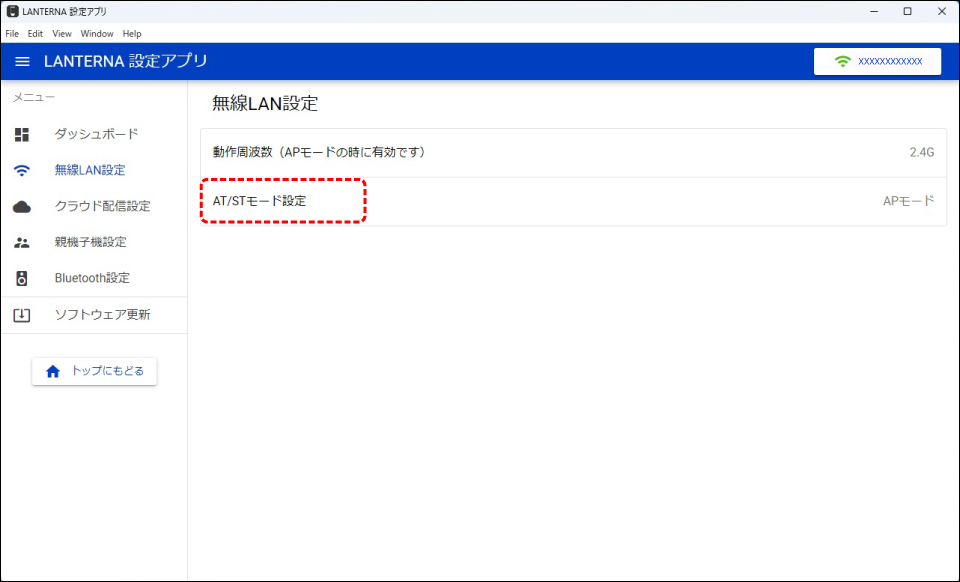
- [AP/STモード設定]をクリックする。
- [STモード]をクリックし、接続する無線LANルータのSSIDを選択する。
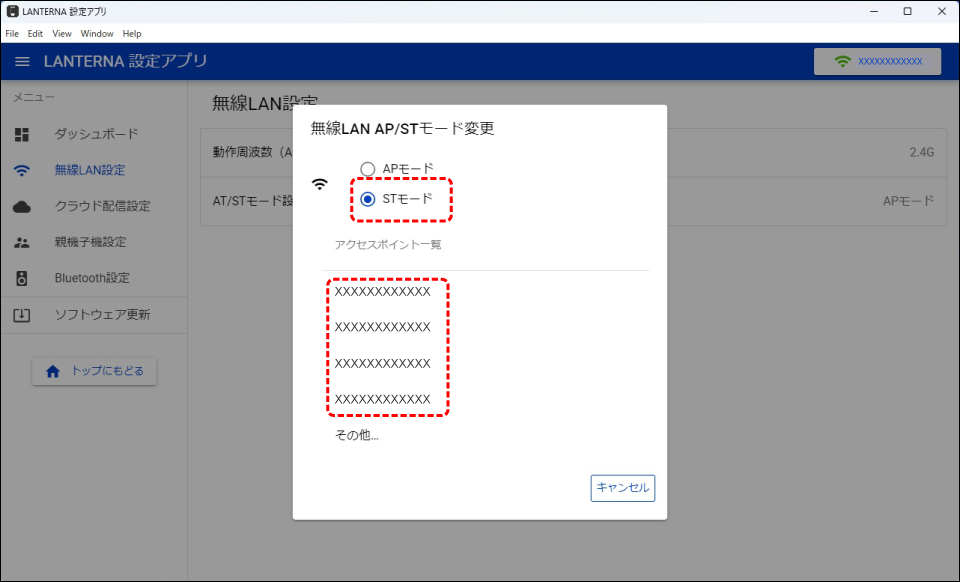 パスワード入力画面が表示されます。ステルスモード等で選択肢にSSIDが存在しない場合は、「その他…」をクリックし、SSIDとパスワードを入力して[接続]をクリックしてください。
 - パスワードを入力し、[接続]をクリックする。
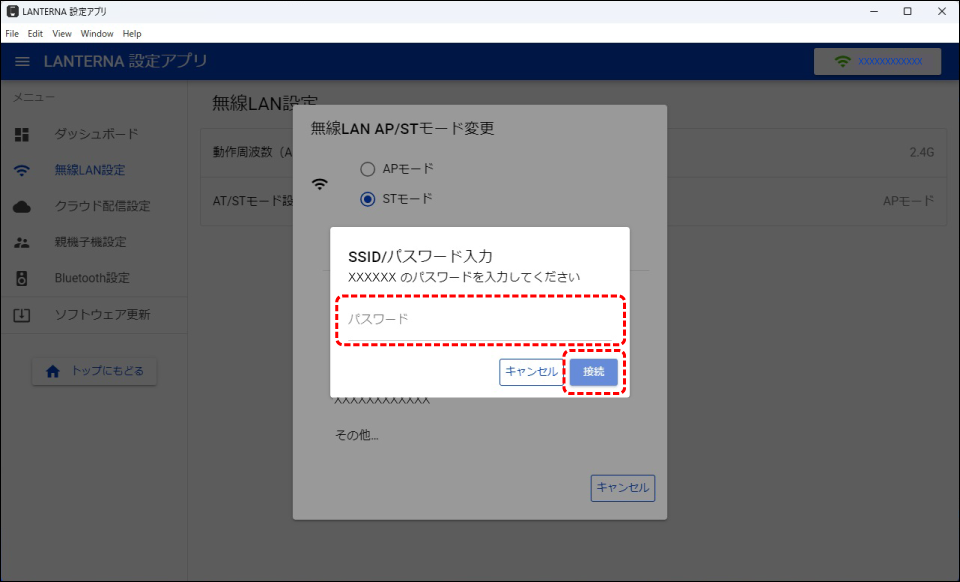 ランターナが自動で再起動して水色背景の動画が表示されます。
のちほど、再びLANTERNA 設定アプリを使用するので、この画面は閉じないでください。紫色背景の動画が表示された場合は接続に失敗しています。再度無線LAN設定をやり直してください。
ランターナ本体を追加する
(ランターナクラウド画面での操作)
ランターナクラウドでランターナ本体を利用するためには、ランターナ本体をランターナクラウドへ追加する必要があります。手順にしたがい設定してください。
- ブラウザアプリを起動し、https://cloud.lanterna.panasonic.comにアクセスしログインする。
- ランターナメニューをクリックする。
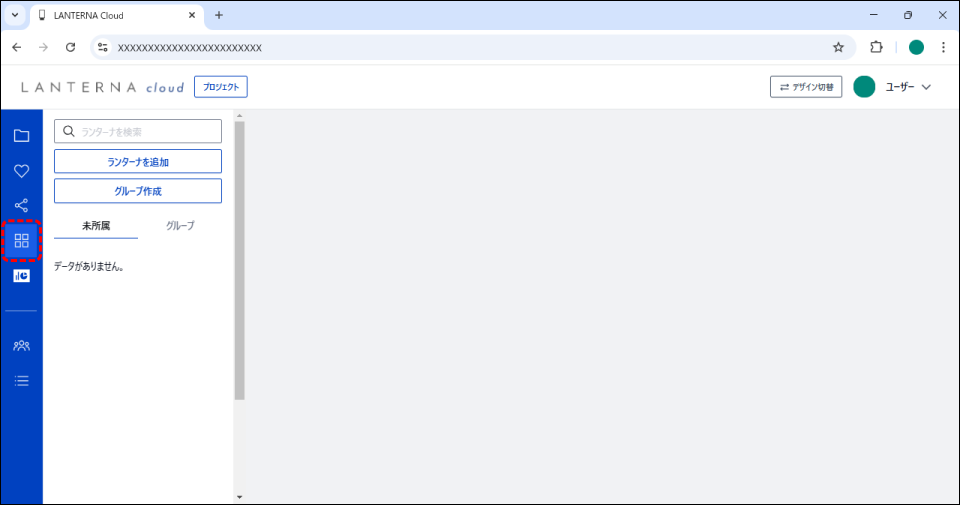 ランターナの管理画面が表示されます。
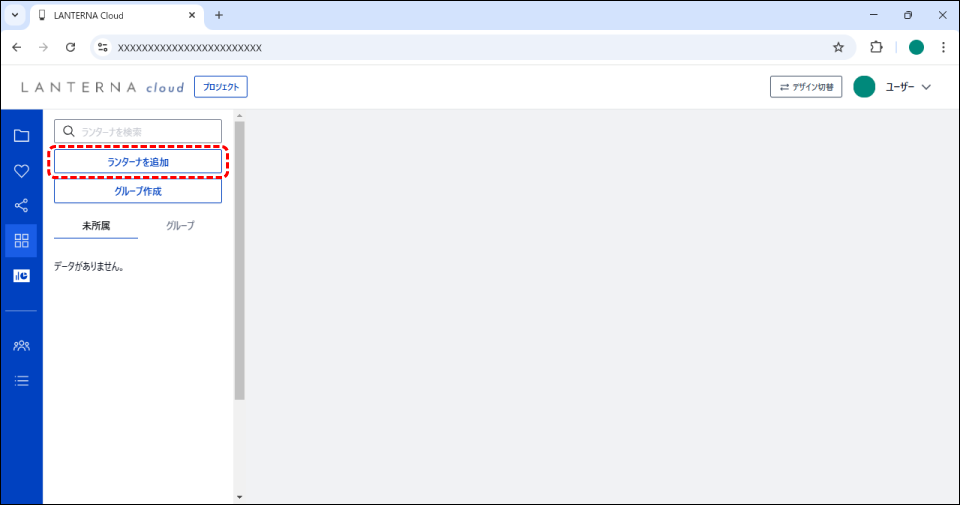
 - [ランターナを追加]をクリックする。
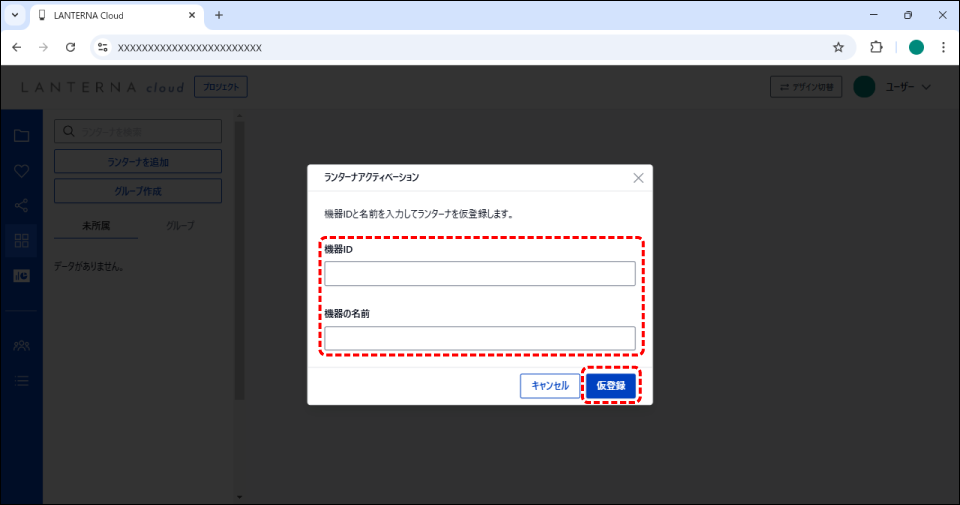
 ランターナアクティベーション画面が表示されます。
 - 機器IDと機器の名前(任意)を入力し、[仮登録]をクリックする。
 アクティベーションコードが表示されます。設定完了までアクティベーションコードが表示された画面は閉じないでください。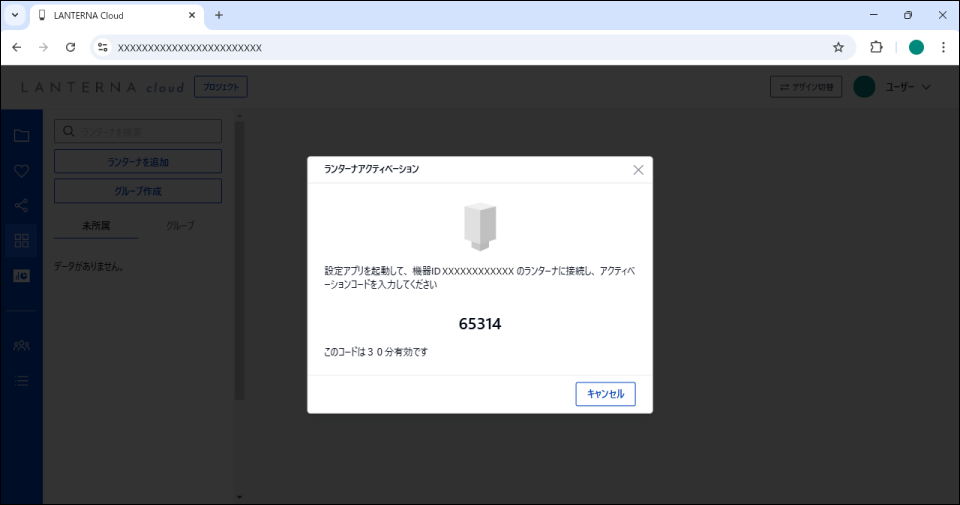
ランターナ本体を追加する
(設定アプリ画面での操作)
設定アプリでランターナを登録するためには、 PCとランターナを同一ネットワークに接続する必要があります。
- PCをランターナと同じ無線LANルータに接続します。
- 先ほど使用した「LANTERNA 設定アプリ」を使用します。
接続が確立され、右上の無線アイコンが緑になりランターナのシステム情報画面が表示されます。
- [遠隔配信設定]をクリックする。
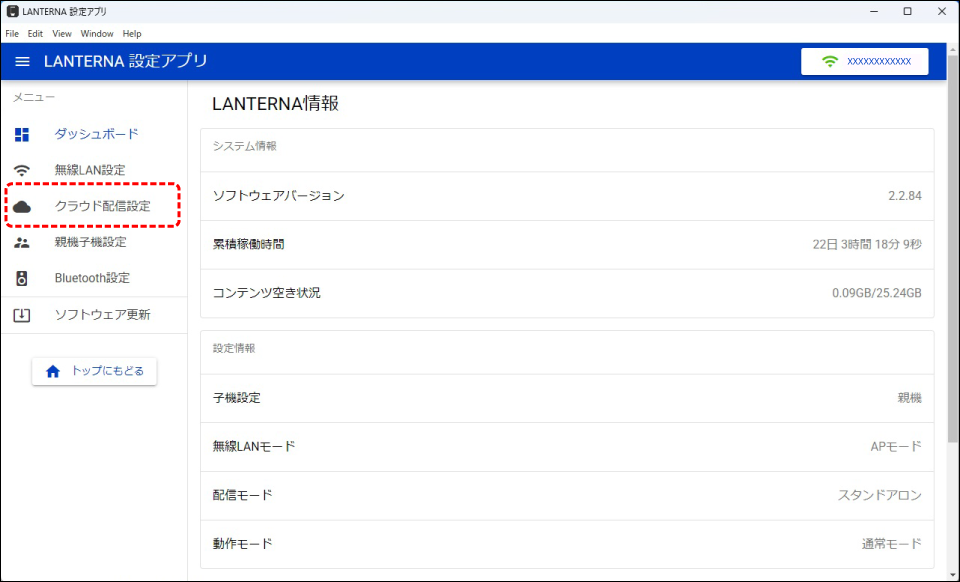 遠隔配信設定画面が表示されます。
 - [アクティベーションコードの入力]をクリックする。
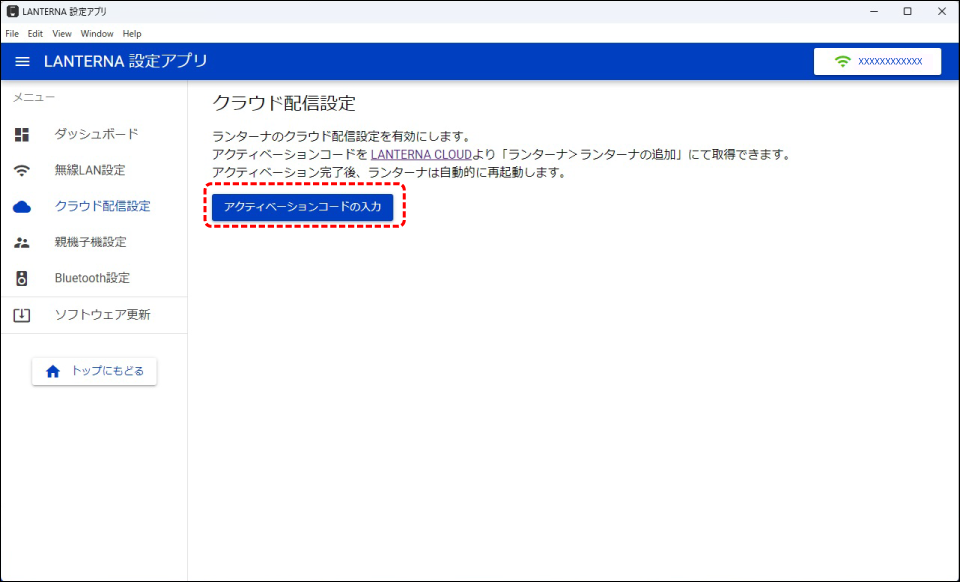 アクティベーションコードの入力画面が表示されます。
 - ランターナクラウドで表示されたアクティベーションコードを入力し[OK]をクリックする。
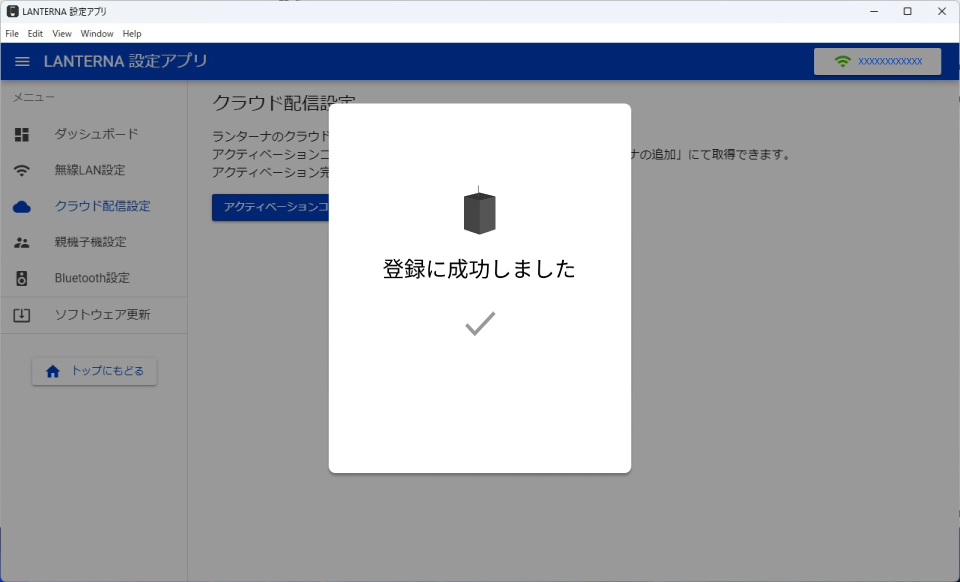
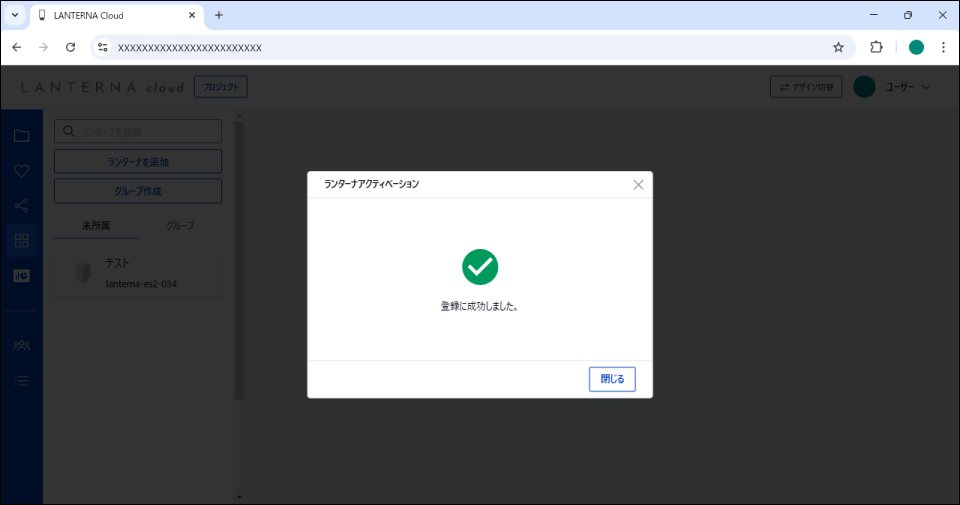
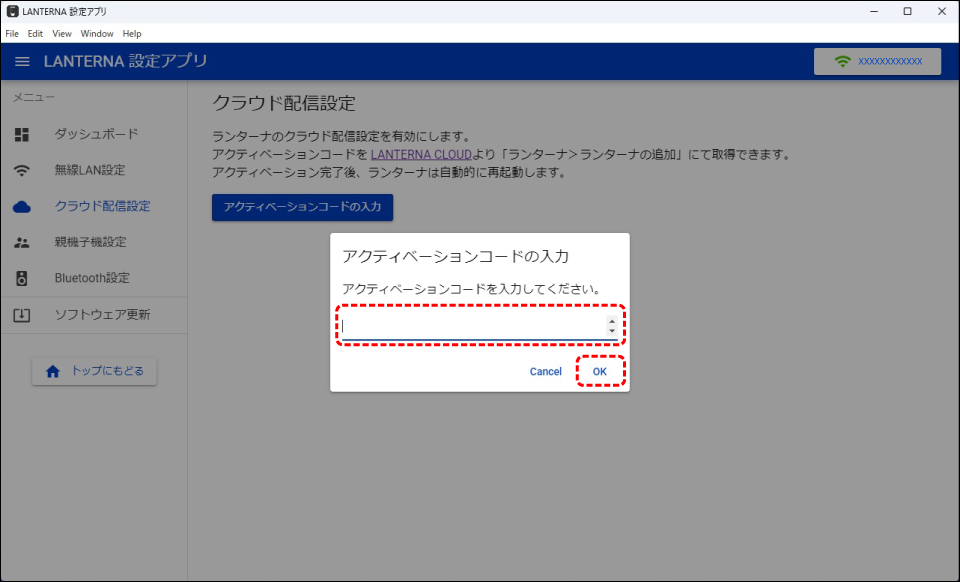 アクティベーションが完了し、ランターナが再起動します。ランターナクラウド画面にもアクティベーション登録完了を示すメッセージが表示されます。