

ランターナオンラインマニュアル(ランターナクラウド)

デザインを作成する
画像や動画ファイルのアップロード・4つの画面への配置・照明設定がインタラクティブに編集でき、画像や動画を配置した後、エクスポート機能を利用して、ランターナで表示できる動画に変換しコンテンツを作成することができます。
デザインを新規作成する
- ブラウザアプリを起動し、https://cloud.lanterna.panasonic.comにアクセスしログインする。
- [デザイン切替]をクリックする。
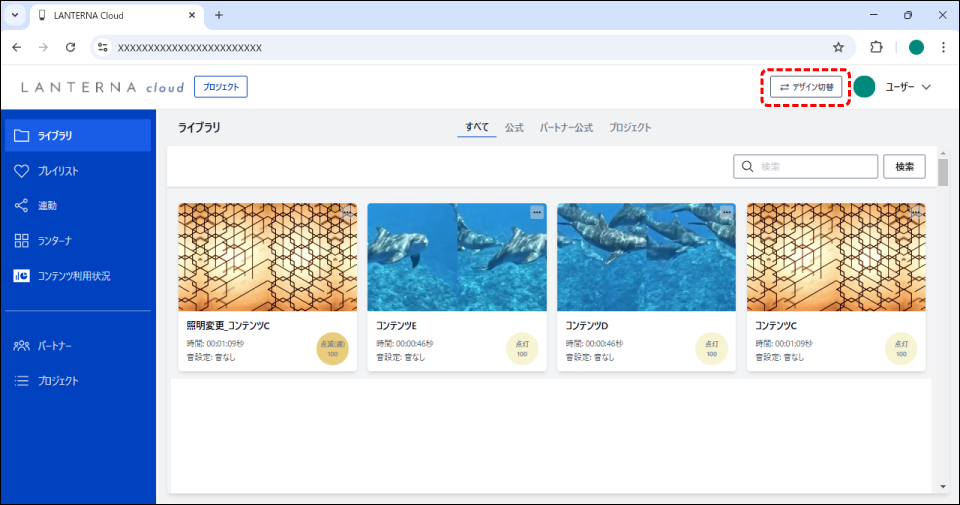 デザイン一覧画面が表示されます。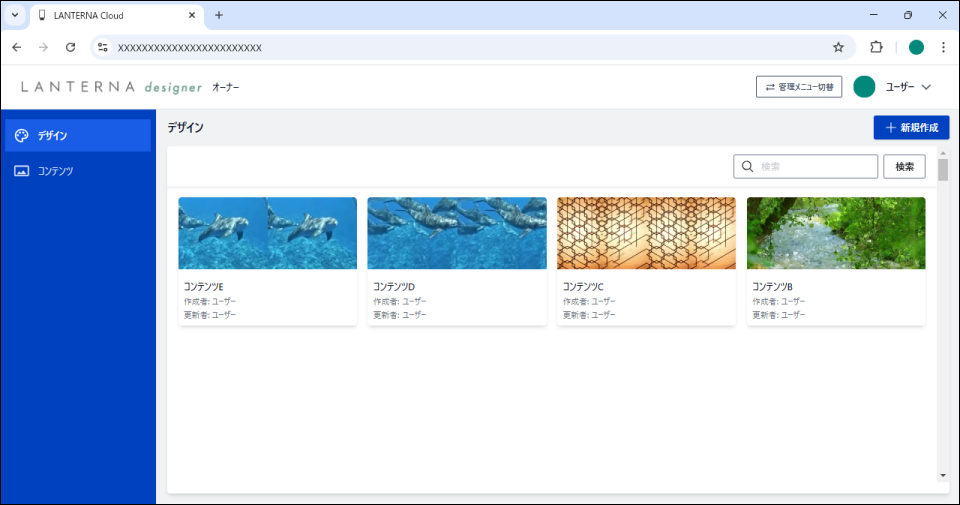
- [新規作成]をクリックする。
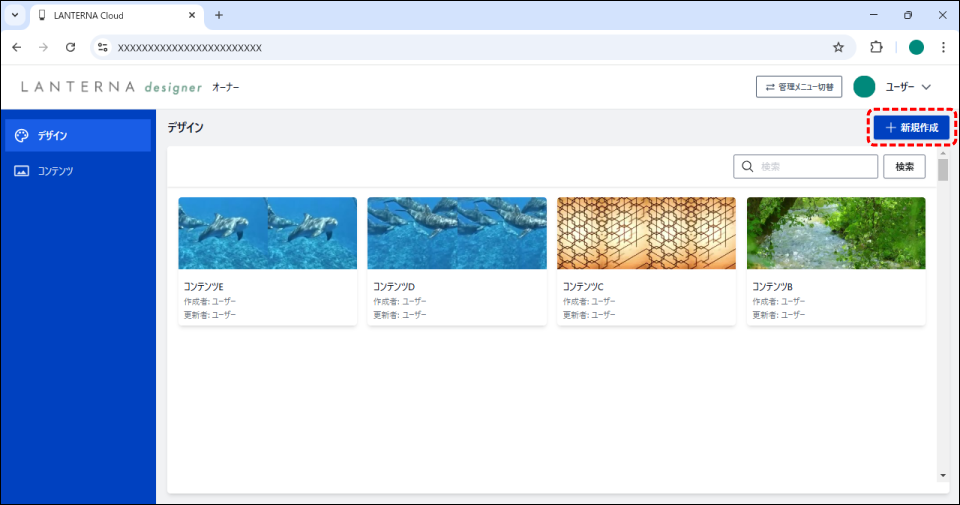 新規作成(編集)画面が表示されます。
 - 4画面への配置・照明設定・画像や動画を配置し[保存]をクリックする。
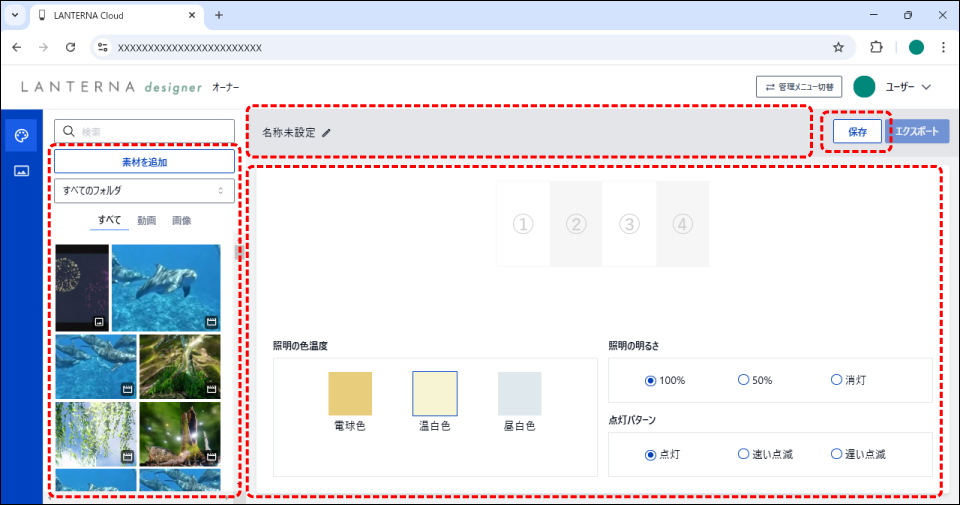 デザインが作成されます。
デザインの作成は、「デザイン作成(編集)画面について」を参照してください。
デザイン作成(編集)画面について
デザイン作成(編集)画面構成の説明をします。
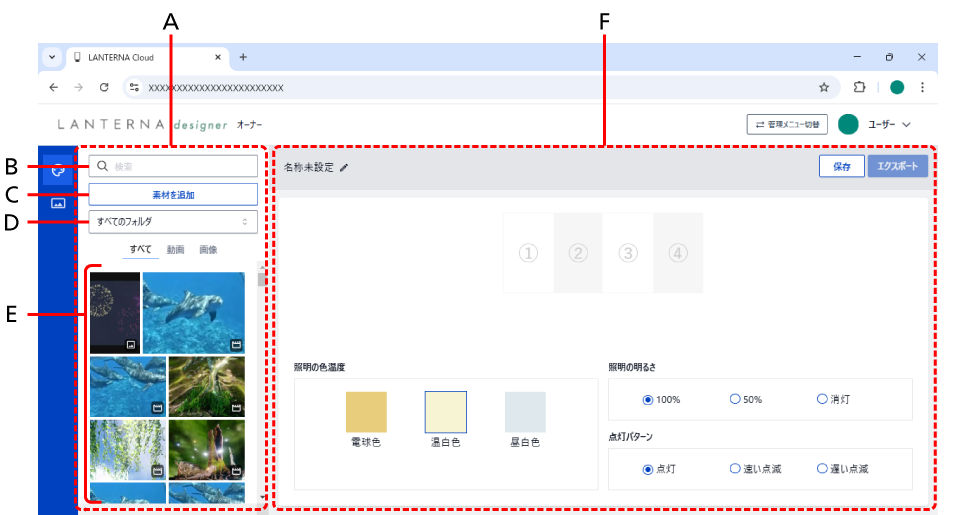
- 素材エリア
素材の検索や素材の追加、フォルダでの絞り込み、素材一覧を表示します。
- 素材検索
アップロード済みの素材をファイル名で検索します。
- 素材を追加
素材アップロード画面を表示します。
- フォルダ選択
指定したフォルダ内の素材を素材一覧に表示します。
- 素材一覧
登録済みの素材一覧を表示します。初期表示ではすべての素材が表示されます。
- 動作作成エリア
素材の配置や照明設定など、ランターナの動画を構成します。
素材を追加する
デザインを作成するための素材を追加します。
- サポートしているフォーマット
動画:mp4・mov静止画:jpeg・png
- 素材のファイルサイズ
500MBまで
- [素材を追加]をクリックする。
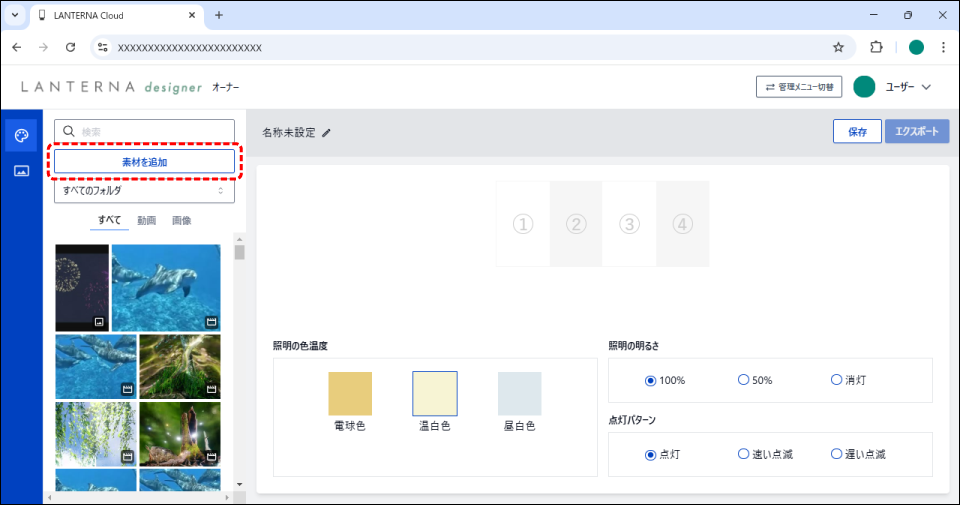 素材アップロード画面が表示されます。
 - 素材アップロード画面をクリックしファイルを画像ファイルまたは動画ファイル選択する。もしくは画像ファイルまたは動画ファイルをPCからドラッグ&ドロップする。
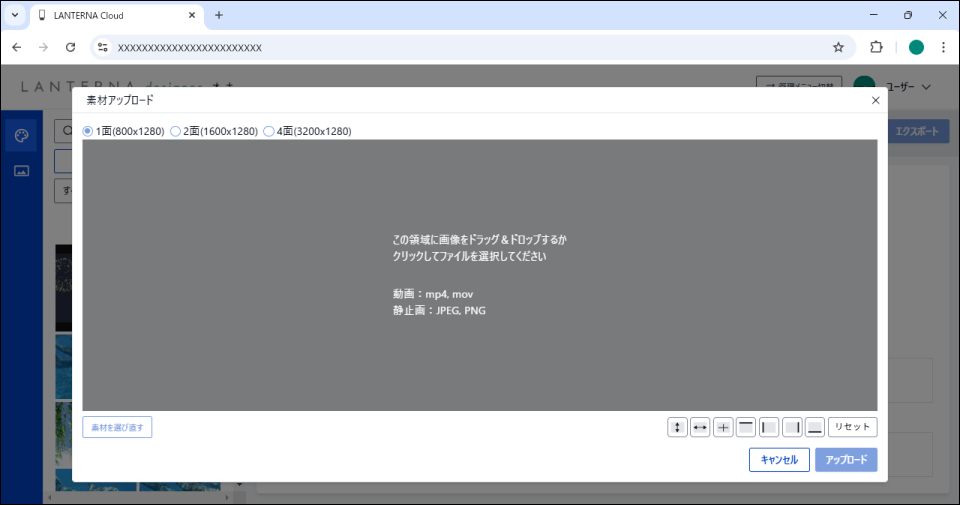 素材が中央に配置されます。
 - 素材を調整し、[アップロード]をクリックする。
素材の調整は、「素材の調整画面について」を参照してください。
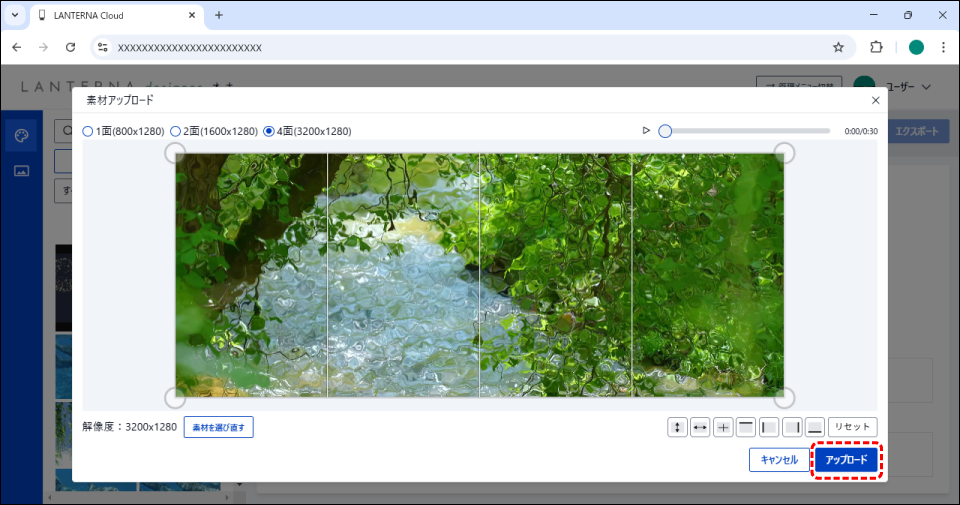 素材のアップロードが完了し、素材一覧に追加されます。
素材の調整画面について
素材の調整画面構成の説明をします。
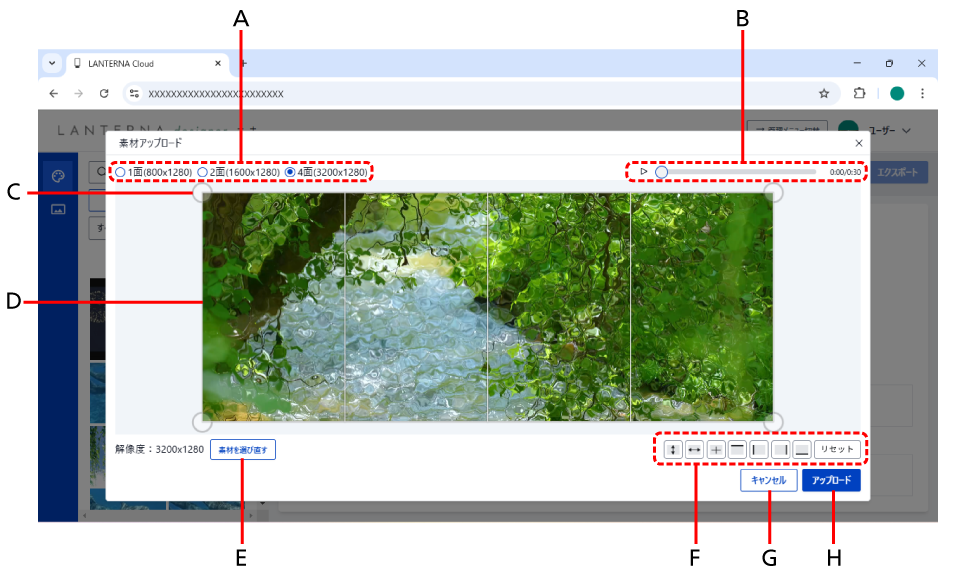
- 変換後のサイズ(1面、2面、4面)を選択します。
- 素材が動画の場合シークが行えます。
- 素材の拡大・縮小を行います。比率の変更は行えません。
- 素材の移動をドラッグ&ドロップで行います。
- 別の素材を選択する場合にクリックします。
- 素材の大きさや配置を指定します。
 高さを1280に合わせます。
 幅を選択された1面、2面、4面の幅に合わせます。
 サイズを保ったまま中央配置します。
 上揃えにします。
 左揃えにします。
 右揃えにします。
 下揃えにします。
 初期の配置に戻します。
- 素材の追加をキャンセルします。
- 素材をアップロードします
素材を操作する
素材一覧から素材ファイル名変更・フォルダ作成・素材のフォルダ移動・削除ができます。
素材ファイル名を変更する
- 素材一覧エリアの素材にカーソルを合わせ、素材ファイル名をクリックする。
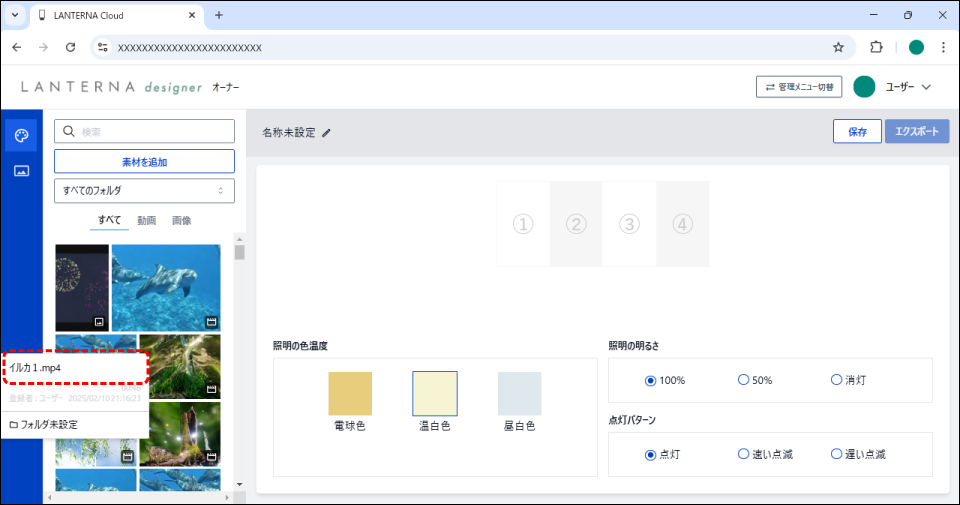 素材の名称変更画面が表示されます。
 - 任意の名称に変更し[保存]をクリックする。
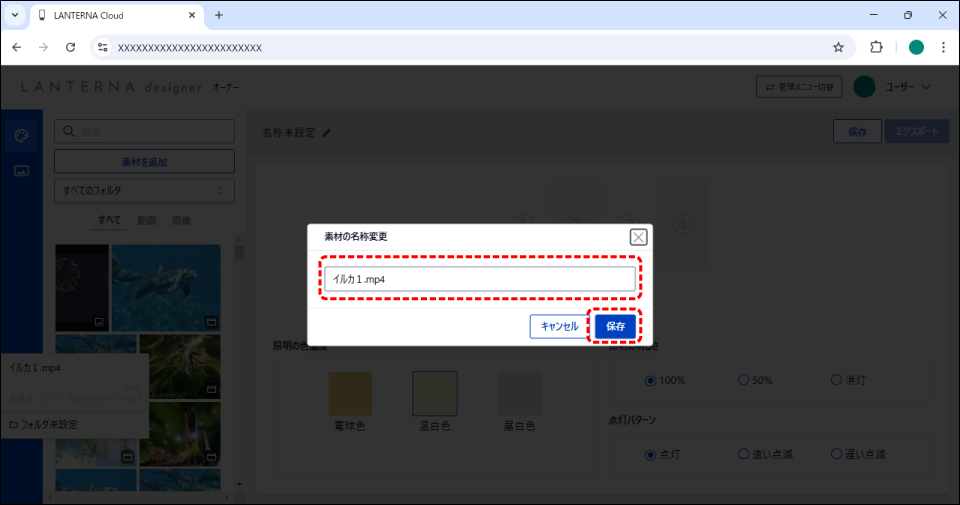 素材名称が変更されます。
新規フォルダを作成する
- [フォルダ選択]をクリックし、[新規フォルダ作成]をクリックする。
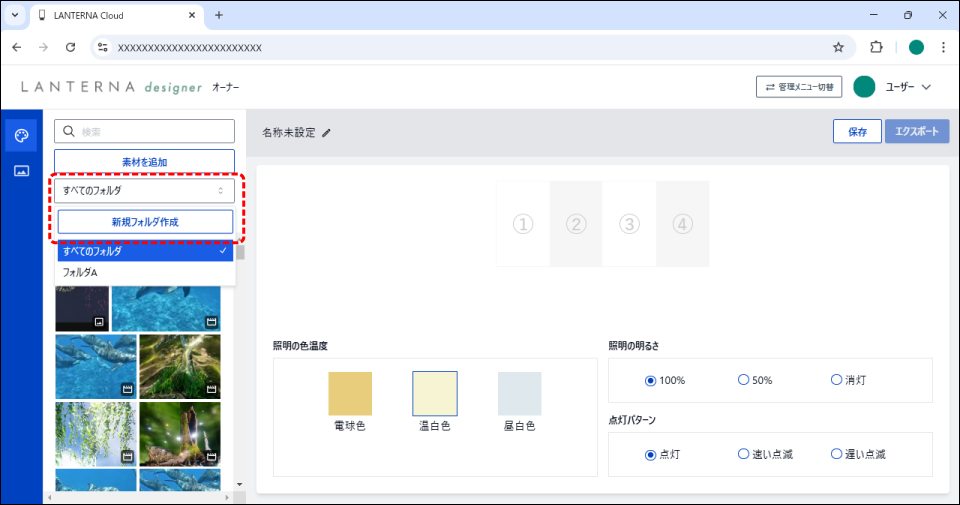 新規フォルダ作成画面が表示されます。
 - 任意の名称を入力し[作成]をクリックする。
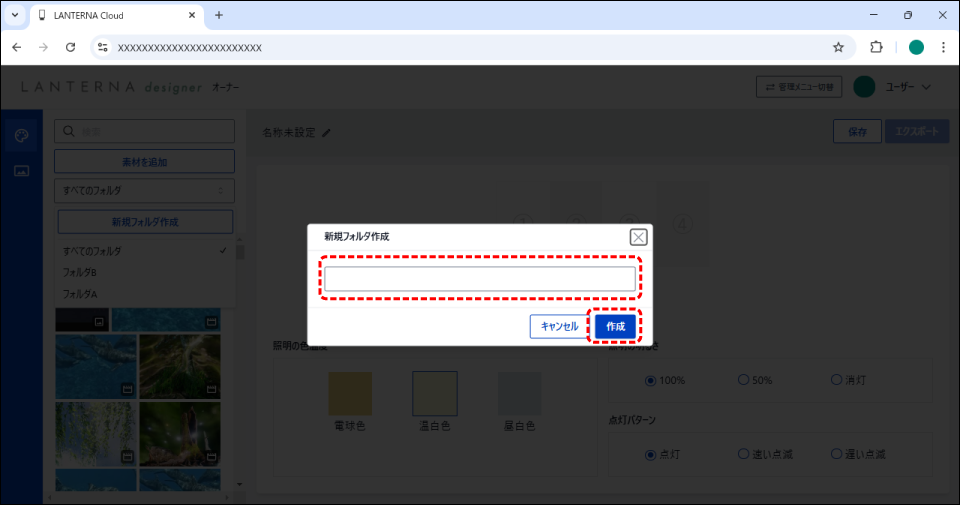 新規フォルダが作成されます。
素材のフォルダ変更をする
- 素材一覧エリアの素材にカーソルを合わせ、チェックマークを付け[フォルダ変更]をクリックする。
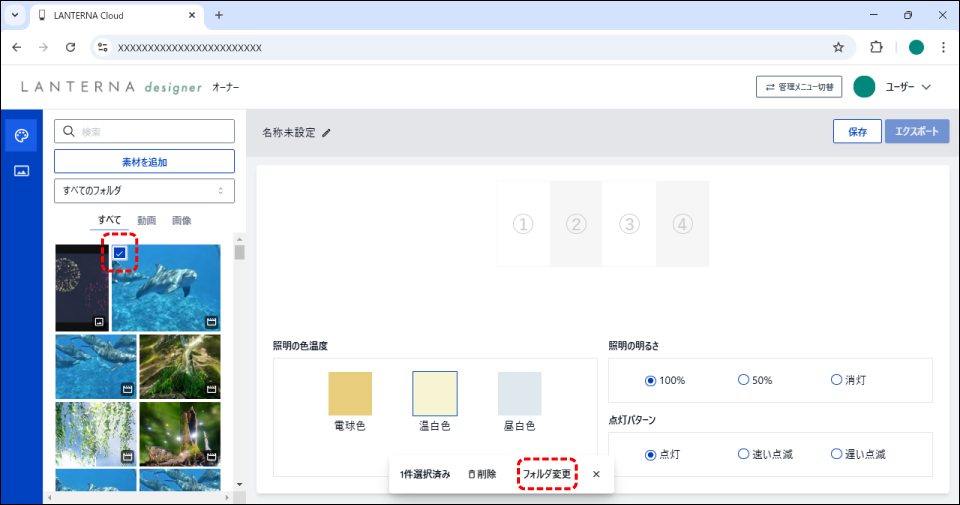 変更選択画面が表示されます。
 - 変更先のフォルダを選択し、[保存]をクリックする。
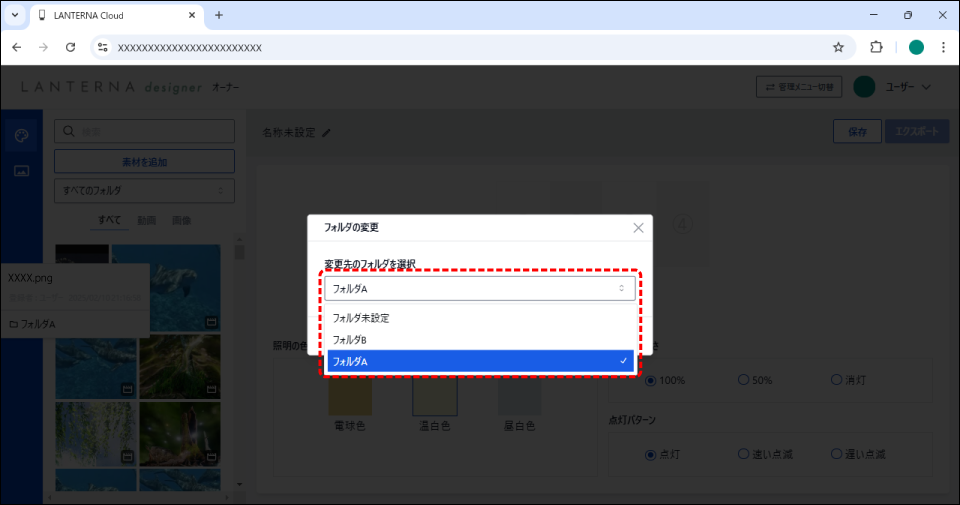
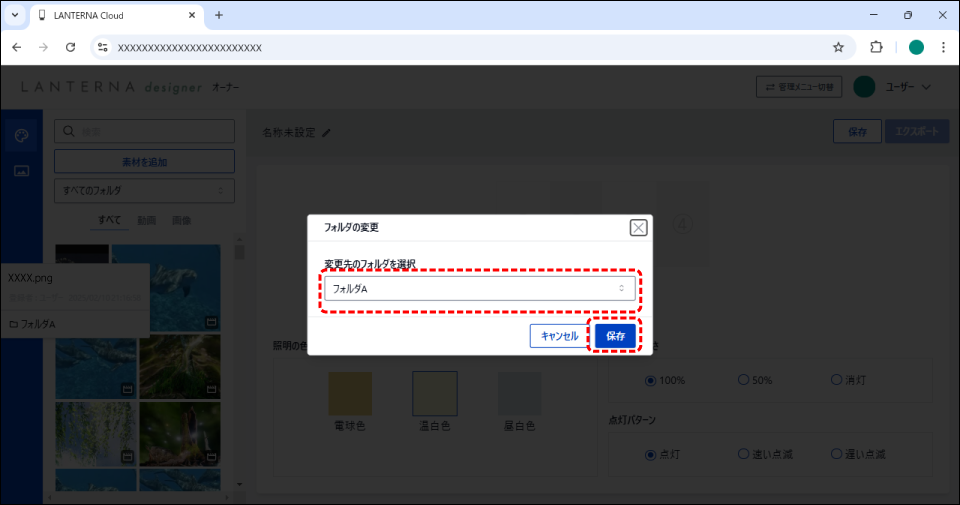 素材のフォルダが変更されます。
素材を削除する
- 素材一覧エリアの素材にカーソルを合わせ、チェックマークを付け[削除]をクリックする。
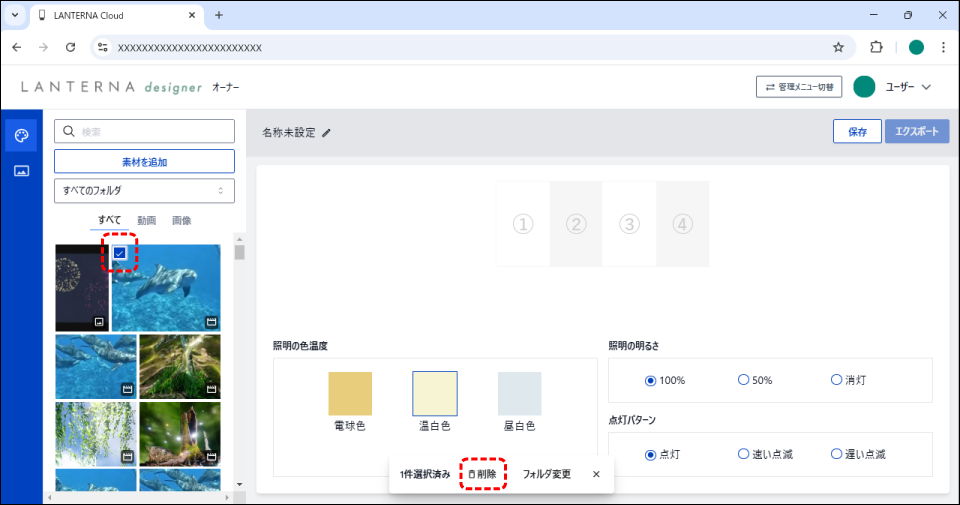 素材が削除されます。
動画を作成する
素材の配置・音声の選択・照明の設定・エクスポートをすることができます。
操作する度に、自動保存されます。
素材を配置する
- 素材一覧からランターナで再生したい素材をクリックする。
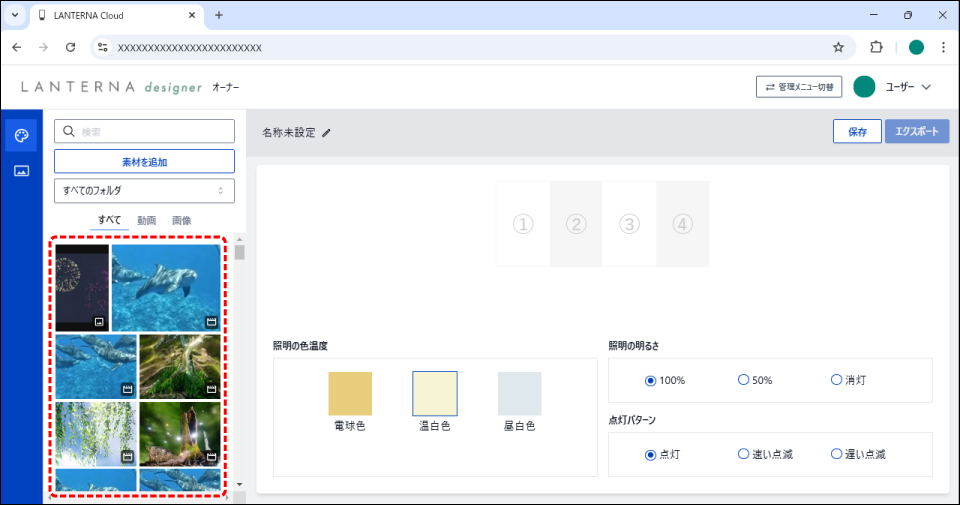 動画作成エリアに素材が配置されます。領域は左からランターナの1面・2面・3面・4面を示します。4面全て埋まるように素材を選択してください。配置した素材は、ドラッグ&ドロップで入れ替えを行うことができます。 本体の電源スイッチの隣にディスプレイ番号を記載しておりますのでご確認ください
音声を選択する
素材に音声が含まれている場合、どの音声をランターナで再生するかを選択することができます。
配置した各素材の下に、音声マークが表示されるので、音声を利用する素材を選択します。
照明の設定
照明は動画作成エリア下部の「照明の色温度」「照明の明るさ」「点灯パターン」より選択することができます。
エクスポートする
配置した素材、照明設定をランターナが再生できる形式に変換します。
- [エクスポート]をクリックする。
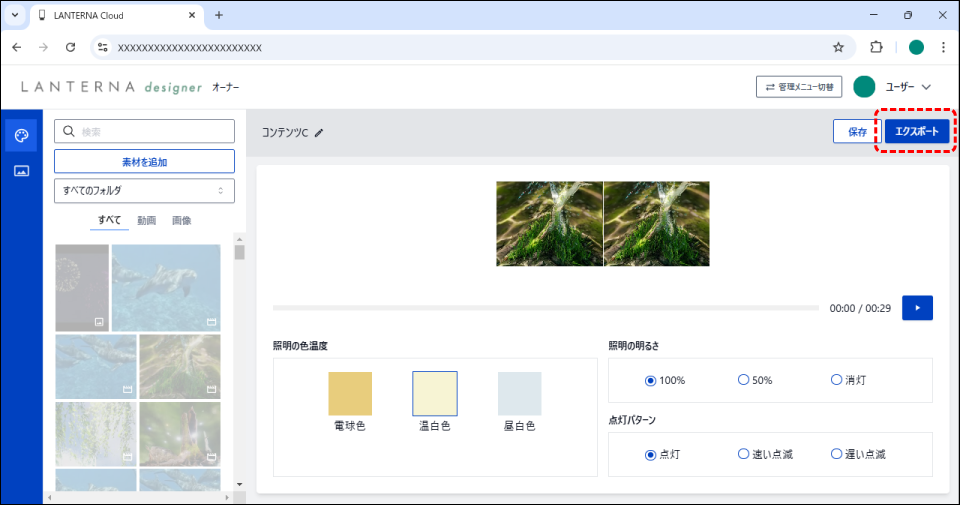 エクスポート設定画面が表示されます。プロジェクトメンバーの場合、公開するコンテンツの内容が正しいか再度確認してください。
[エクスポート]をクリックすると、プロジェクト内にコンテンツが即時公開されますのでご注意ください。 - 任意のコンテンツタイトル・説明を入力し、公開範囲を設定して[エクスポート]をクリックする。
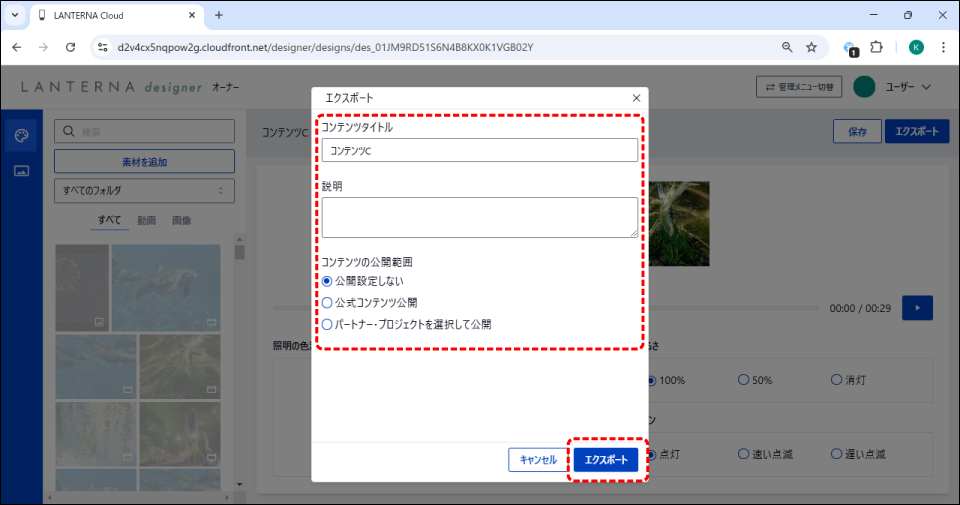 エクスポートが開始されます。パートナー管理者は、コンテンツをエクスポートする先を選択します。
- 公開設定しない
コンテンツのみを作成して、公開しません。
- 公式コンテンツ公開
コンテンツ作成して、公式コンテンツへ公開します。
- パートナー・プロジェクトを選択して公開
- パートナーを選択する場合
操作中のパートナーが所有するプロジェクト全てにコンテンツを公開します。
- プロジェクトを選択する場合
選択したプロジェクトにコンテンツを公開します。
- パートナーを選択する場合
「パートナー・プロジェクトを選択して公開」を選択してエクスポートする場合、公開範囲が正しく設定されているか確認してください。
[エクスポート]をクリックするとコンテンツが即時公開されますのでご注意ください。 - 公開設定しない
保存する
動画作成の配置情報・照明設定を保存します。保存したデータはデザインの一覧に表示され、再編集できます。
- [保存]をクリックする。
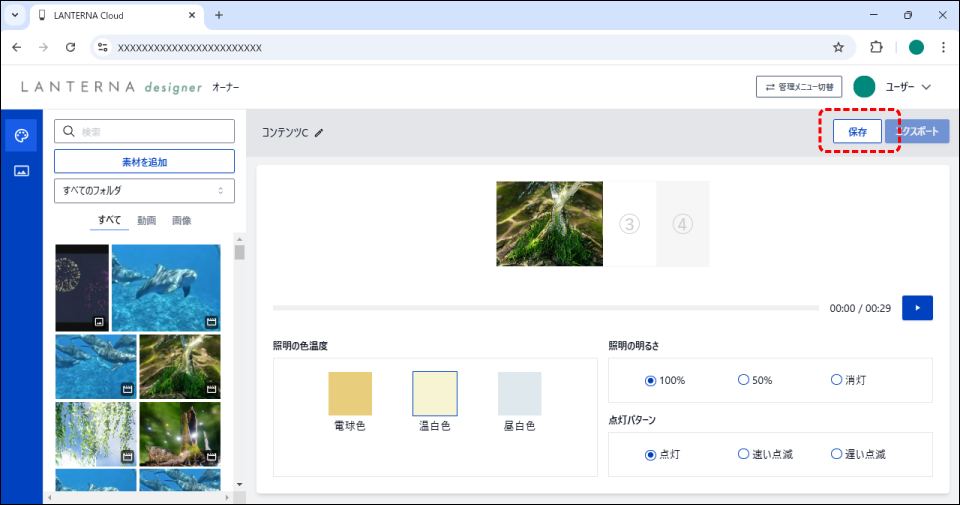 動画が保存され、デザイン一覧に表示されます。


