

ランターナオンラインマニュアル(ランターナクラウド)

連動コンテンツを管理する
利用可能コンテンツやプレイリストから連動コンテンツの作成・編集・削除や、ランターナまたはランターナグループに配信することができます。
連動コンテンツとは、複数台のランターナ本体にそれぞれに別々の動画を登録し、同時に再生開始を行うことにより、ダイナミックな映像表現ができる仕掛けです。
連動コンテンツの再生は、子機に設定したランターナ本体が必要になります。子機の設定は、設定アプリを使用してください。
遠隔操作では子機は作成できません。
連動コンテンツを作成する
- [連動]をクリックする。
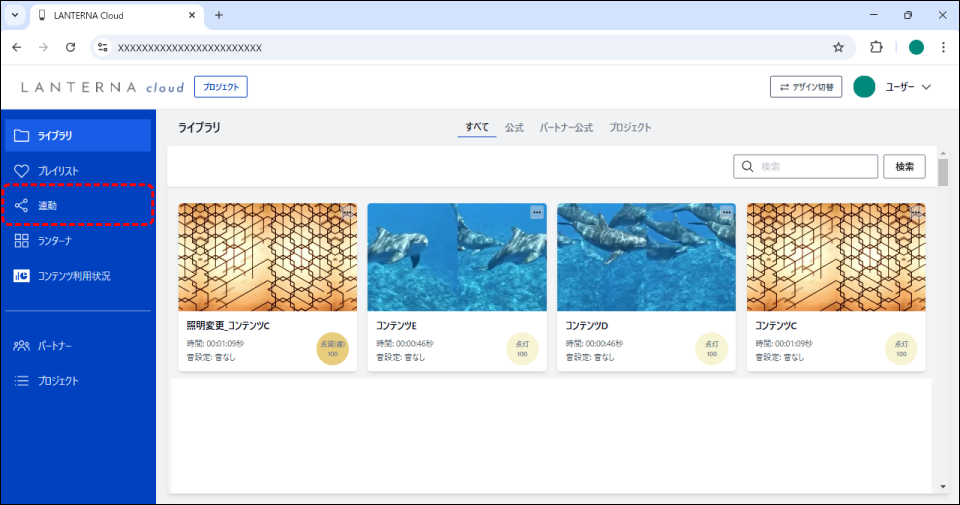 連動コンテンツ一覧画面が表示されます。
 - [新規作成]をクリックする。
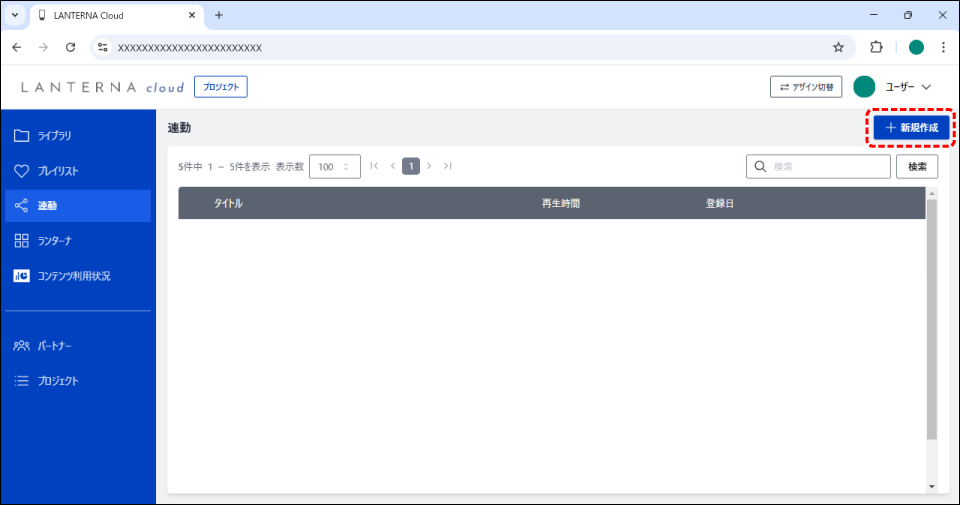 連動編集画面が表示されます。
 - 連動名を入力し[コンテンツ追加]をクリックする。
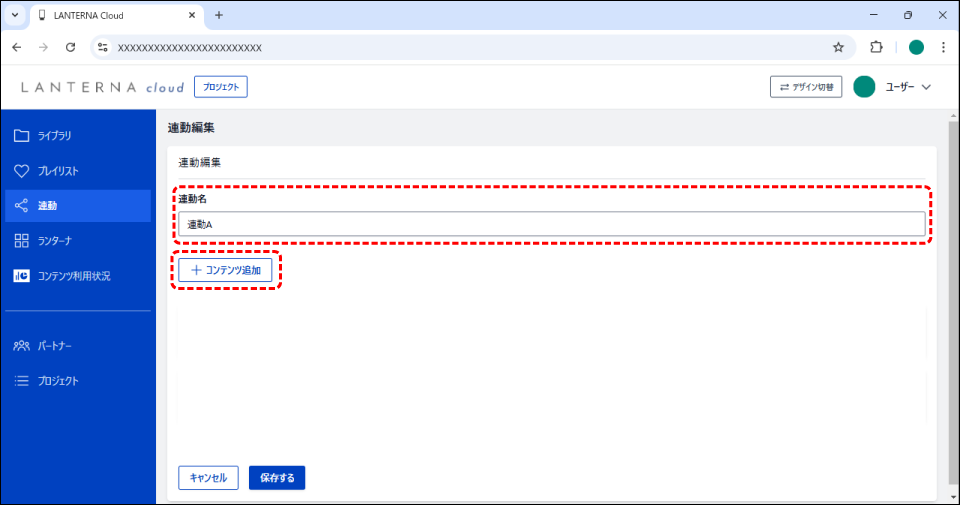 コンテンツ選択画面が表示されます。
 - 連動コンテンツに追加する、コンテンツまたはプレイリストにチェックマークを付け、[追加する]をクリックする。
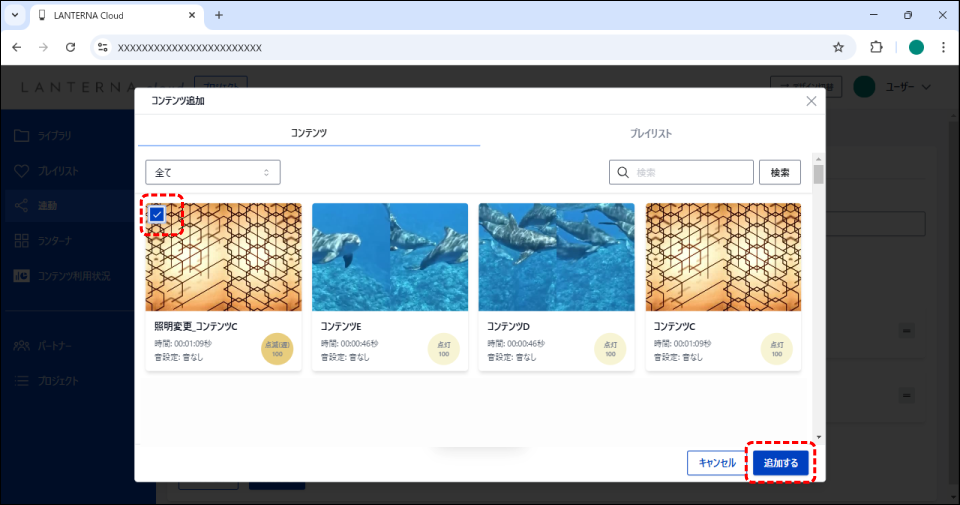 連動コンテンツに追加されます。選択するコンテンツまたはプレイリストは、同じ再生時間のものを選択します。再生時間が異なる場合、正しく連動が行われません。
 - 追加したコンテンツの順番をドラッグ&ドロップで入れ替え、[保存する]をクリックする。
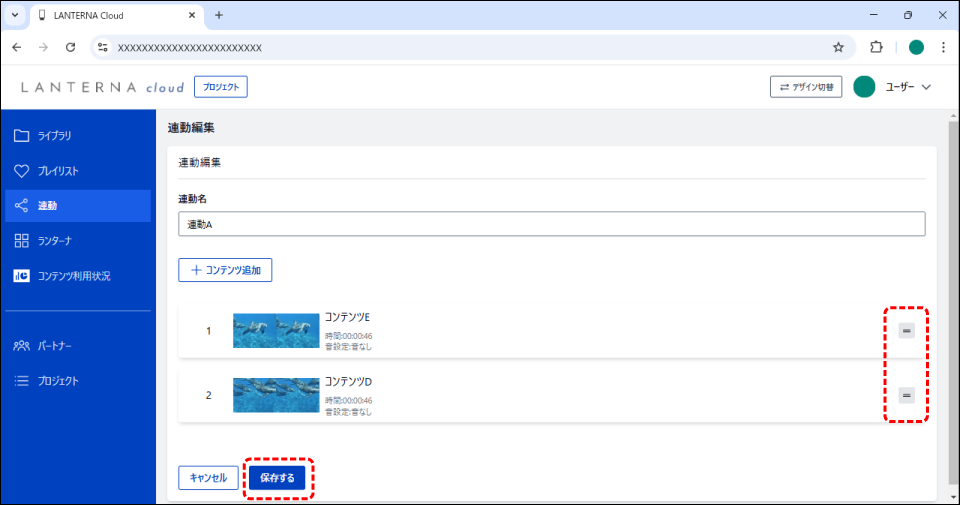 連動コンテンツが作成されます。
- 連動コンテンツに登録できるコンテンツは10個までです。
- ランターナ本体の順番は、「連動配置変更をする」の手順で変更します。
連動コンテンツを編集する
- [連動]をクリックする。
連動コンテンツ一覧画面が表示されます。
- 編集する連動コンテンツの[
 ]をクリックして[編集]をクリックする。
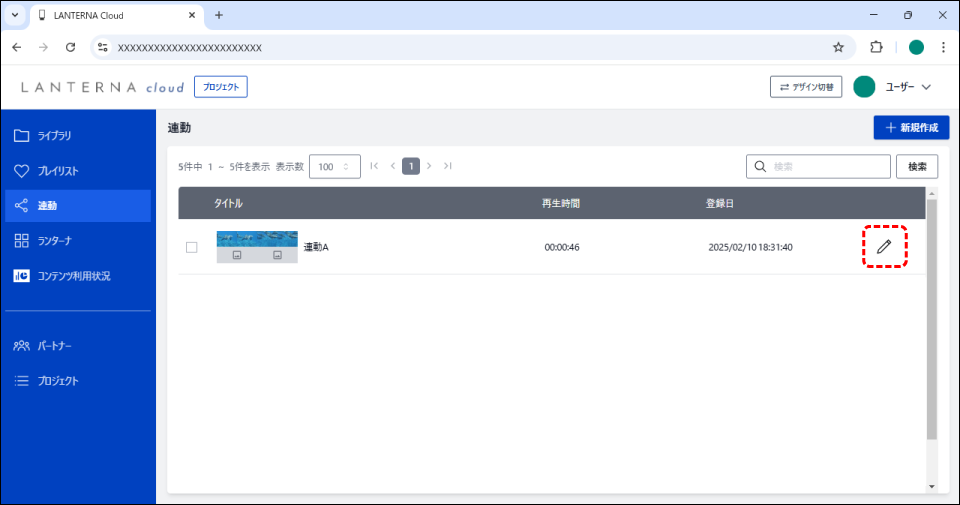 連動編集画面が表示されます。
 - コンテンツの追加や削除、順番の入れ替えなどを行い、[保存する]をクリックする
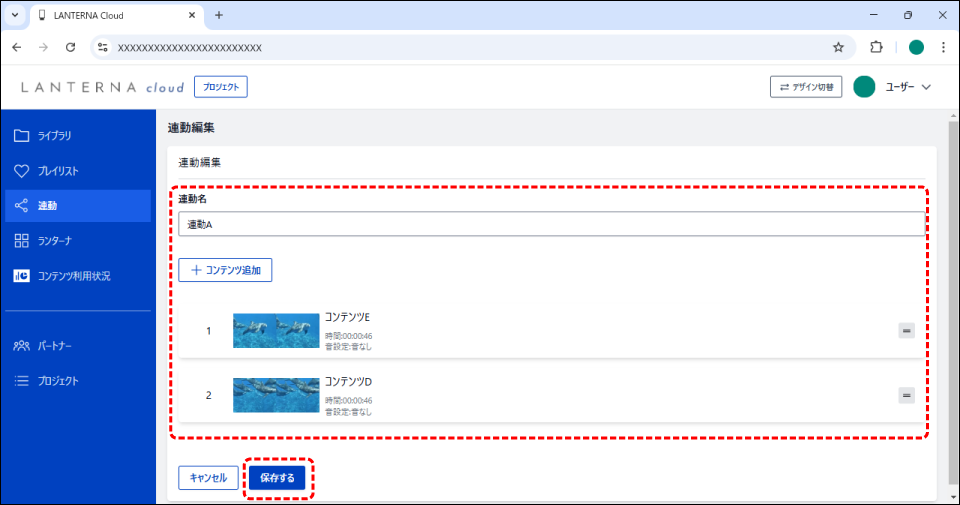 連動コンテンツの編集が完了します。連動コンテンツ内のコンテンツを変更すると、現在にランターナに配信されている連動コンテンツも変更されます。
連動コンテンツを削除する
作成済みの連動コンテンツを削除することができます。
- [連動]をクリックする。
連動コンテンツ一覧画面が表示されます。
- 削除したい連動コンテンツにチェックマークを付け、[削除]をクリックする。
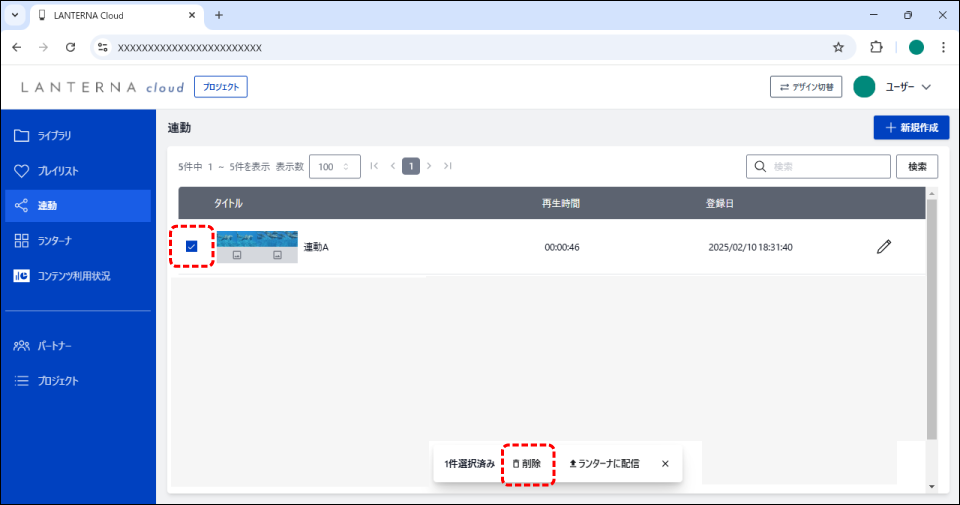 確認画面が表示されます。
 - [削除]をクリックする
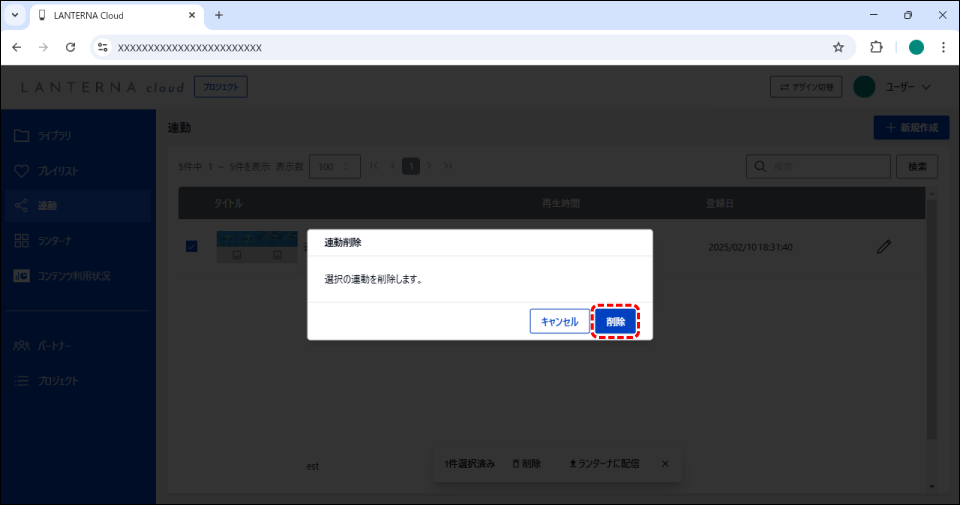 連動コンテンツの削除が完了します。連動コンテンツを削除すると、現在にランターナに配信されている連動コンテンツも削除されます。
連動コンテンツを配信する
作成した連動コンテンツを、ランターナまたはランターナグループに配信することができます。
- [連動]をクリックする。
連動コンテンツ一覧画面が表示されます。
- 配信したい連動コンテンツにチェックマークを付け、[ランターナに配信]をクリックする。
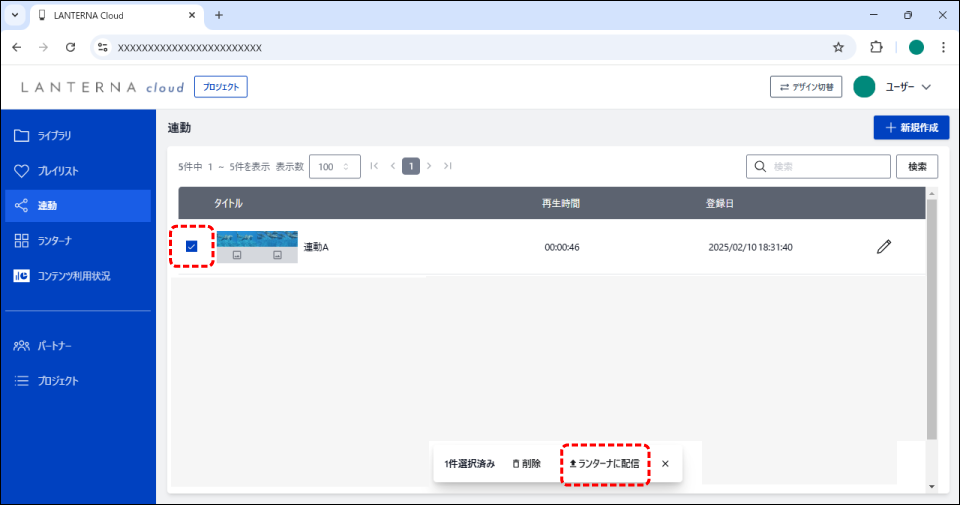 配信先確認画面が表示されます。
 - 配信先を選択し、[配信する]をクリックする
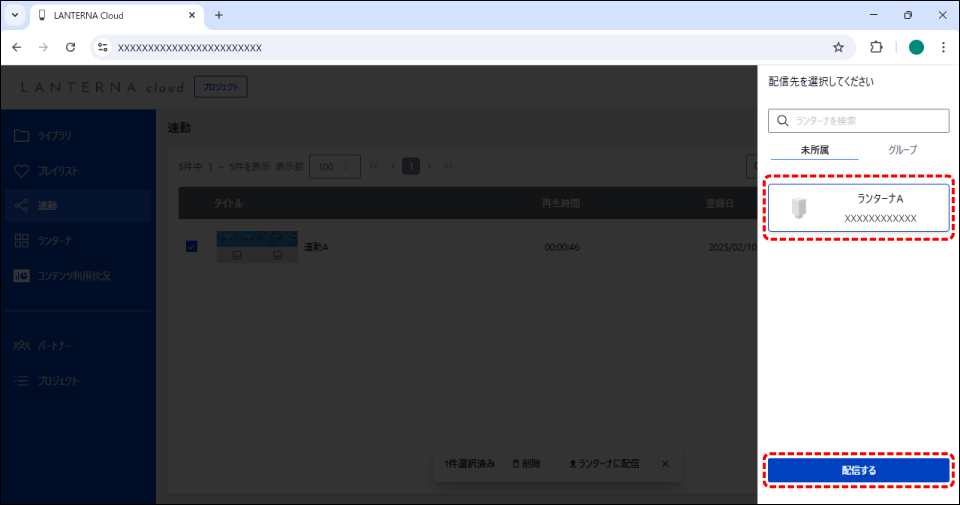 連動コンテンツが配信されます。


